Crear una requisicion correcta
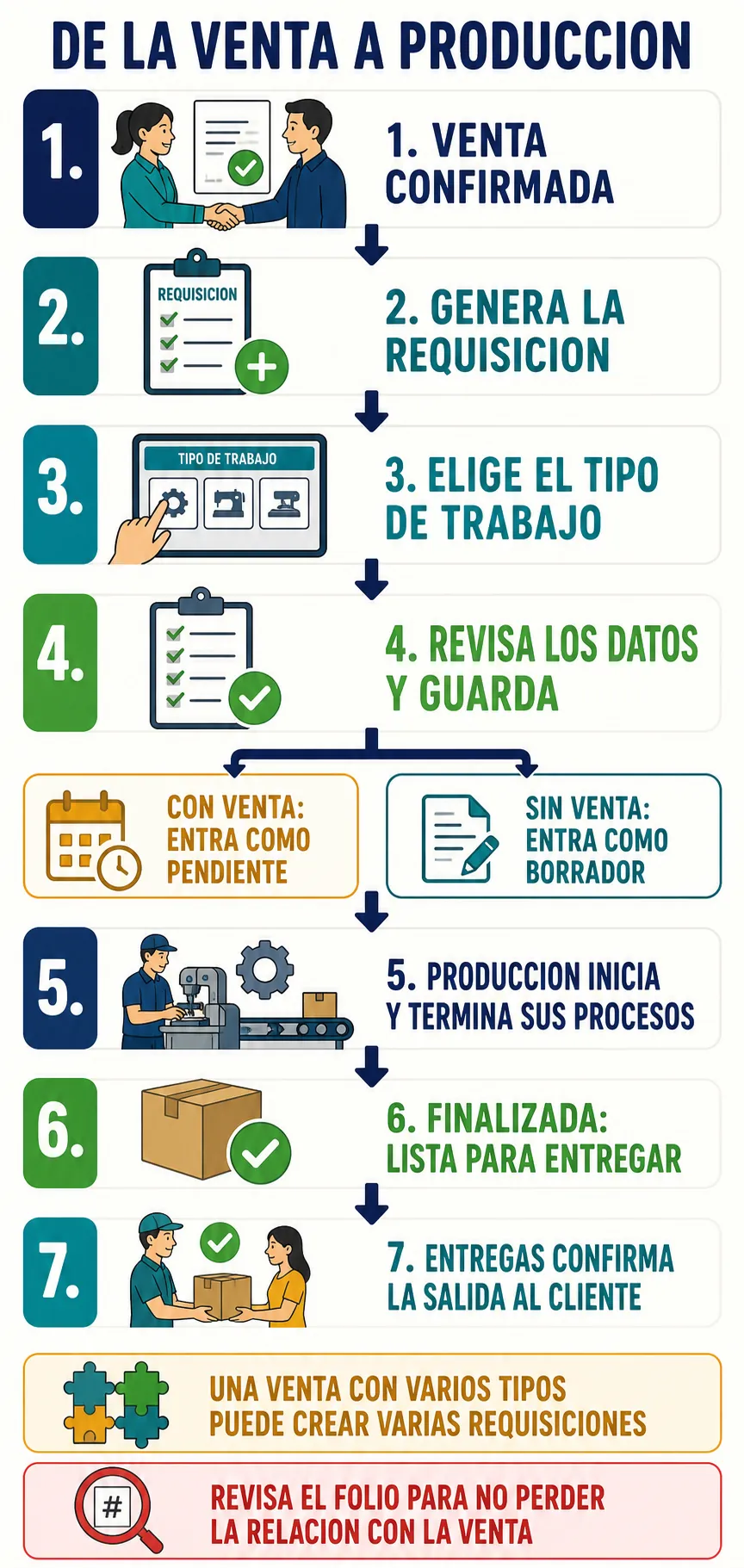
Elige el tipo de trabajo adecuado, captura las especificaciones y revisa todo antes de guardar.
Donde creo una requisicion?
En Requisiciones elige la tarjeta que corresponde al trabajo y llena el formulario de ese tipo.
- Antes de empezar
- Confirma cliente, fecha de entrega, cantidades, medidas, materiales, acabados y archivos necesarios.
- Resultado
- El sistema asigna un folio y guarda el trabajo para darle seguimiento.
Ojo: El nombre del trabajo no sustituye al archivo. Adjunta el archivo real; si pesa mas de 10 MB, pega una liga de Drive, WeTransfer o la ruta local. Y no programes mas piezas de las que dice la venta: el sistema lo revisa antes de guardar.
Paso a paso
- Abre RequisicionesVeras una tarjeta por cada tipo de trabajo que tu empresa tiene encendido: Lona o vinil, Sellos, Grabado laser, Serigrafia y textiles, Miscelaneos, Prendas, Papeleria, Promocionales y los que Gerencia haya creado.
- Elige el tipo realSelecciona la tarjeta que describe el trabajo que Produccion realizara.
- Captura al clienteVerifica el nombre y, si existe, el folio de venta relacionado.
- Describe el trabajoCompleta cantidades, medidas, materiales, acabados y notas que pida el formulario. Las preguntas salen del catalogo que Gerencia configura, asi que cambian por tipo de trabajo.
- Agrega los conceptos que hagan faltaSi en la misma requisicion van dos lonas, o un ciento de tarjetas y quinientos folders, captura el primero y presiona Agregar este concepto y capturar otro. La lista de abajo va mostrando el total.
- Adjunta el archivo de ProduccionSelecciona el archivo real si pesa hasta 10 MB. Para archivos mas grandes, usa el boton de la carpeta para llenar la liga con el nombre del archivo que elijas, o escribela a mano (en el celular casi siempre hay que escribirla).
- Revisa la fechaLa fecha de entrega debe coincidir con el compromiso hecho al cliente.
- Mira lo que te queda de la ventaSi la requisicion viene de una venta, arriba aparece Vendidas, Ya programadas y Te quedan. Esa es la cantidad que puedes programar sin pasarte de lo que se vendio; cuenta por renglon y por proceso, asi que la serigrafia y el bordado de la misma prenda tienen cada uno su propia cuenta. Y si el sistema no pudo hacer esa cuenta, el mismo panel lo dice con esas palabras: eso no es lo mismo que tener cero disponibles, y ahi te toca revisar la cantidad contra la venta a mano. Cuando el panel avisa que la cuenta puede sobrar, es porque hay requisiciones de esta venta que no dicen de que renglon salieron: si te pasas, el pedido no se niega, nace pidiendo autorizacion y alguien con permiso ve las cifras.
- Guarda una sola vezEl folio se asigna al guardar. Espera el mensaje de confirmacion. Si la cantidad se pasa de lo que se vendio, el sistema no deja guardar: corrige el numero, o levanta la requisicion como aumento desde el detalle de la venta para que alguien con permiso la autorice. Y si tu usuario esta limitado a ciertos tipos de trabajo, el formulario de un tipo que no te toca no se abre: lo dice en la pantalla en vez de dejarte capturar para nada.
crear requisiciontipo de trabajolonasellosprendaspapeleriapromocionales