Recibir un abono de una venta
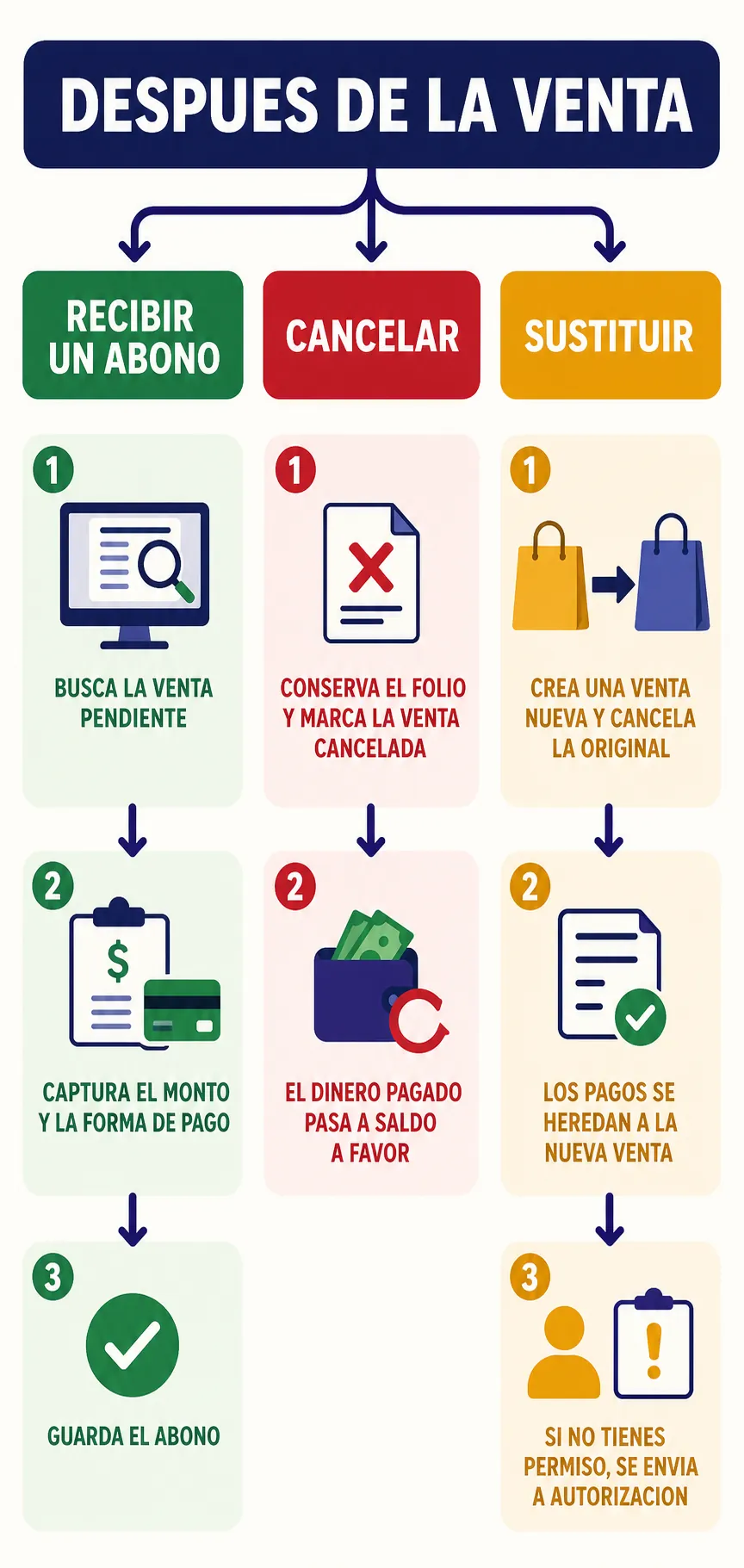
Busca la venta pendiente, registra lo que realmente recibiste y reduce correctamente la deuda.
Donde registro un pago posterior?
Pulsa Abono y busca al CLIENTE que viene a pagar. El sistema te muestra todas sus notas con saldo, sin importar quien las hizo ni desde que caja, y puedes repartir el pago entre ellas.
- Antes de empezar
- Confirma el folio, el cliente, el saldo pendiente y la forma en que recibiste el dinero.
- Resultado
- Baja el saldo por cobrar y se genera un comprobante propio del abono.
Ojo: No registres una transferencia como efectivo. La transferencia queda en revision hasta conciliacion. Si el pedido tiene varias ventas, cobralo desde Entregas con "Cobrar el pedido": abonar ticket por ticket funciona, pero es facil creer que ya quedo saldado cuando todavia falta otro. Y no confundas este boton con "Recibir dinero a cuenta": ese NO baja ninguna nota, deja el dinero como saldo a favor del cliente y despues hay que aplicarlo a mano. Si el pago es de un pedido, va por aqui.
Paso a paso
- Pulsa AbonoSe abre el buscador de clientes: se cobra por cliente, no por folio, porque asi es como llega la gente ("vengo a pagar lo de tal").
- Busca al clienteEscribe su nombre. No importa quien haya hecho la venta ni desde que caja: si el cliente debe, te aparecen sus notas. Tambien puedes llegar aqui desde el boton Recibir abono de su ficha en Historial de Atencion al Cliente.
- Revisa el saldoEl modal muestra total, abonado y restante. Si tiene varias notas con saldo, capturas un monto y el sistema lo reparte.
- Captura el montoNo puede ser mayor que la deuda pendiente.
- Elige la forma de pagoSelecciona efectivo, banco, mixto o saldo a favor segun corresponda. Si el cliente trae saldo a favor, el modal lo avisa, deja preseleccionado "saldo a favor" y propone el monto que alcanza a cubrir: puedes cambiarlo si el cliente prefiere pagar con dinero y conservar su saldo.
- Guarda el abonoEl sistema actualiza la deuda y muestra el comprobante.
- Si el pedido tiene varias ventas, se cobran juntasCuando un pedido quedo con dos o mas tickets (por ejemplo, el cliente aumento una prenda despues), desde Entregas el boton dice "Cobrar el pedido": capturas UN monto y el sistema lo reparte solo, de la venta mas antigua a la mas nueva. El modal te muestra antes que tickets cubre.
- Cuenta bancariaCon transferencia o deposito (solos o dentro de un pago mixto) el sistema pide a que cuenta bancaria entro el dinero y no deja cobrar sin elegirla; asi Contabilidad puede buscarlo en el estado de cuenta. Tarjeta y cheque la piden sin obligar. Si el mixto trae dos formas bancarias, se elige la cuenta de CADA una: pueden ser cuentas distintas.
- UN pago, UN folio (16 septiembre 2026)Si el pago salda varias notas, el comprobante lleva UN folio con una letra por nota: ABO-000123a para la primera, ABO-000123b para la segunda. Antes cada nota consumia su propio folio y el cliente se iba con dos o tres numeros por un solo deposito. Si te pregunta cual es "su" folio, es el de antes de la letra: ese es su pago.
- Ya no hay tope de notasUn mismo pago puede saldar tantas notas como tenga el cliente. Antes, un cobro por transferencia repartido entre 4 o mas notas del mismo cliente no se podia conciliar: Contabilidad se topaba con un error al aprobarlo. Eso ya no pasa.
abonocobranzasaldo pendientedeudapago parcialfolio del pagosubindicevarias notasdinero a cuentasaldo a favor