Timbrar una factura (prefactura, aprobacion y CFDI)
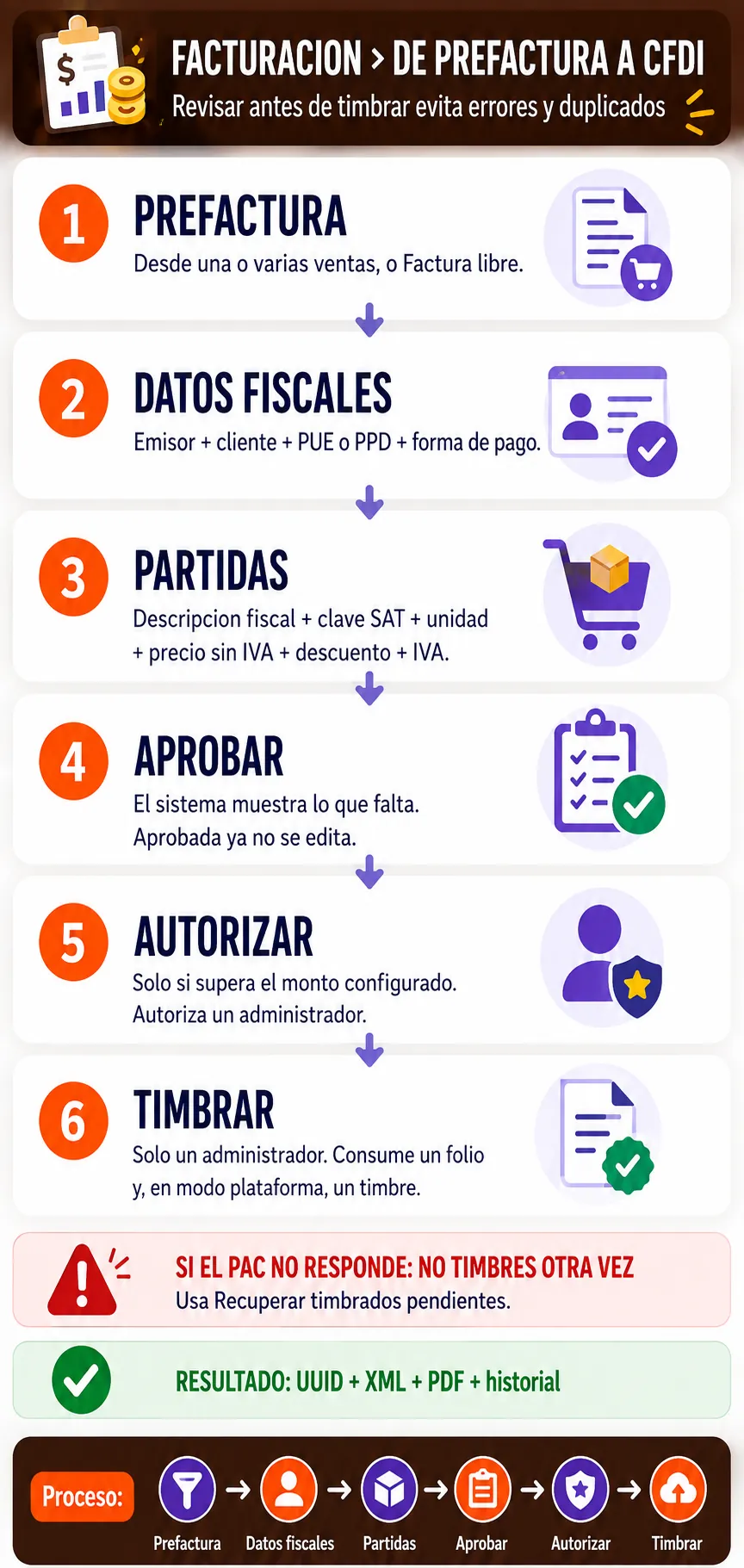
Una factura nace como prefactura: desde una o varias ventas o libre (sin venta). Se elige emisor, cliente, PUE o PPD y forma de pago; cada partida lleva su descripcion para la factura, clave SAT, unidad, cantidad, precio, descuento e IVA. Se aprueba, y un administrador la timbra ante el PAC. El XML y el PDF salen de la misma pantalla.
Como facturo una venta?
Facturacion, pestana "Nueva": marca la venta (o varias del mismo cliente) y toca "Crear prefactura". Revisa emisor, cliente, forma de pago y las partidas (descripcion y clave SAT), toca "Aprobar" y un administrador toca "Timbrar ahora". Si no hay venta (un televisor, un servicio, un anticipo), usa "Factura libre (sin venta)".
- Antes de empezar
- El cliente debe tener sus datos fiscales (RFC, nombre fiscal, regimen y codigo postal) en su ficha, o facturarse a publico en general. Debe existir un emisor activo con cuenta de timbrado y certificado alojado.
- Resultado
- Un CFDI 4.0 timbrado con folio de la serie del emisor y UUID del SAT; la factura aparece en la pestana "Facturas" y en el historial fiscal, con XML y PDF.
Ojo: Timbrar consume un folio y, si el emisor usa la cuenta de la plataforma, un timbre del saldo. La descripcion y la clave SAT de cada partida son las que van al SAT: si vendiste playeras y el cliente pide uniformes, cambialo en la prefactura antes de aprobar.
Paso a paso
- Crear la prefacturaDesde ventas: pestana "Nueva", marca las ventas y "Crear prefactura con seleccionadas"; toma las partidas de las ventas, la clave SAT de cada categoria y los datos fiscales del cliente. Sin venta: "Factura libre (sin venta)" abre una prefactura vacia.
- La factura libre nace cuando la guardas"Factura libre (sin venta)" abre el formulario en blanco pero todavia no crea nada: la prefactura nace con el primer "Guardar cambios". Si la abres y la cierras sin escribir, no queda ningun borrador vacio en la lista. Y si cierras con algo escrito sin guardar --con la X o tocando fuera del recuadro-- el sistema avisa antes de que se pierda.
- Que se ve en la pestana PrefacturasSolo lo que falta timbrar: borradores, compartidas y aprobadas. Las ya timbradas y las canceladas estan en la pestana "Facturas", que es su lugar; si las quieres ver aqui, eligelas a proposito en el selector de estado.
- Emisor, membrete y pagoElige quien factura (si solo hay un emisor activo ya viene puesto) y, si el negocio tiene varias razones sociales, el "Membrete del PDF": el logo y datos con los que sale el PDF, sin cambiar al emisor fiscal (viene sugerido el del emisor). Luego el metodo PUE (se paga de una vez) o PPD (parcialidades o credito; la forma queda "99 por definir" y despues se timbran complementos de pago) y la forma de pago del SAT; con una sola venta se sugiere la de la venta.
- ClienteBusca al cliente por nombre o RFC: se llenan nombre fiscal, RFC, regimen, codigo postal y uso de CFDI desde su ficha. Si te mando su constancia, "Leer constancia" la lee con IA y llena esos datos; con "Guardar en la ficha del cliente" quedan para las siguientes facturas. O toca "Publico en general" (RFC generico, regimen 616, uso S01). Si el cliente no tiene ficha, "Dar de alta al cliente" abre Clientes con los datos ya puestos.
- PartidasCada renglon tiene descripcion para la factura (editable, la original se muestra a la izquierda), clave SAT con la lupa para buscar en el catalogo oficial por palabras o por clave madre, unidad, cantidad, precio sin IVA, descuento e IVA (16 %, 0 % o exento). "Agregar partida" y la X para quitar. Los totales se recalculan solos.
- AprobarEl sistema revisa que no falte nada (datos fiscales, claves, unidades, forma de pago) y lo dice renglon por renglon. Aprobada ya no se edita; un administrador puede "Reabrir para editar". Si el total alcanza el umbral de autorizacion configurado, un administrador debe tocar "Autorizar (gerencia)".
- Observaciones y notas"Observaciones para el cliente" es texto libre que SI sale impreso en el PDF (pedido, lugar de entrega, referencia). "Notas internas" es solo para ustedes y no sale. El XML del SAT no tiene un campo de notas; si quieres que las observaciones viajen tambien dentro del XML, en Gerencia C, Facturacion, Ajustes enciende "Incluir las observaciones dentro del XML (Addenda)" y timbra una de prueba (algunos PAC son estrictos con la Addenda).
- Si la factura no nace de una venta, se pregunta por el saldoAl tocar "Timbrar ahora" en una factura libre con un cliente de la lista, sale un aviso: ¿esta factura le deja saldo al cliente? "Si, el cliente queda debiendo" le carga el total a su estado de cuenta como nota de cargo con el folio de la factura; "No, solo es el comprobante fiscal" no mueve nada. Una factura que si nace de una venta no pregunta: esa venta ya movio el saldo cuando se cobro, y cargarlo otra vez se lo cobraria dos veces. El aviso sale una sola vez y la respuesta queda a la vista en la factura.
- Timbrar"Timbrar ahora" (solo administradores). Mientras el PAC y el SAT responden (de 5 a 30 segundos) aparece el aviso "Timbrando..." con los botones bloqueados; al terminar, el folio y el UUID se muestran en verde en la misma pantalla. Si el PAC rechaza algo, el motivo queda en la prefactura y el folio se libera. Si el PAC no contesta (red caida), la prefactura queda en proceso: no se reenvia; usa "Recuperar timbrados pendientes" en la pestana Prefacturas (tambien corre solo cada hora).
- DespuesBotones "PDF de la factura" (si hay varias razones sociales pregunta con que membrete generarlo y dice con cual se timbro), "XML", "Enviar por correo" y "Enviar por WhatsApp", en la prefactura y en el detalle de la pestana "Facturas" (clic en cualquier parte del renglon). Ahi mismo estan "Sustituir factura" y "Cancelar CFDI".
- Corregir una factura ya timbrada"Sustituir factura" crea una prefactura nueva con los mismos datos, ligada a la original (relacion 04). Corrige lo que haga falta y timbrala: la original se cancela sola ante el SAT con motivo 01 y el UUID de la nueva. Si el PAC no la deja cancelar, la nueva queda timbrada igual y el aviso te dice que abras la original y toques "Cancelar CFDI" (el motivo 01 y el UUID ya van prellenados).
- Cancelar sin sustituir"Cancelar CFDI" abre un dialogo con los motivos del SAT en palabras: tiene errores y no la repongo (02), tiene errores y ya existe la que la reemplaza (01, pide su UUID), la operacion no se hizo (03) o ya iba en una factura global (04). Las canceladas se marcan en el historial fiscal.
- Enviar por WhatsAppEn celular se abre el menu de compartir con el PDF y el XML adjuntos: eliges WhatsApp y el chat del cliente. En computadora WhatsApp no deja adjuntar desde la app, asi que el mensaje lleva una liga corta con el dominio de la app (tudominio/d/codigo) que abre una pagina con los botones PDF y XML; la liga vence a los 60 dias y se puede retirar desde el detalle de la factura ("Retirar liga"). Se abre el chat del cliente en WhatsApp Web (el telefono sale de su ficha). El envio queda anotado en la factura igual que el correo.
- Enviar por correoAl terminar de timbrar se abre solo el envio: "Para" trae el correo del cliente (puede llevar varios separados por coma, tambien en su ficha), "Con copia" es opcional y la copia de respaldo de la empresa se agrega sola. Se adjuntan el XML y el PDF con el membrete elegido. Cada envio queda anotado en la factura (a quien, cuando y quien lo mando). Sale desde la cuenta de correo configurada en Gerencia C, Facturacion, "Correo para enviar facturas"; si no esta configurada, el sistema lo dice.
timbrarfacturaprefacturacfdipueppdclave satfactura libreaprobarcancelar cfdisustituir facturauuidxmlpdfpublico en generalumbralautorizacion de gerenciawhatsappenviar facturaaddendasaldo del clientela factura afecta el saldonota de cargo por factura