Crear, editar, bloquear o dar de baja a un usuario
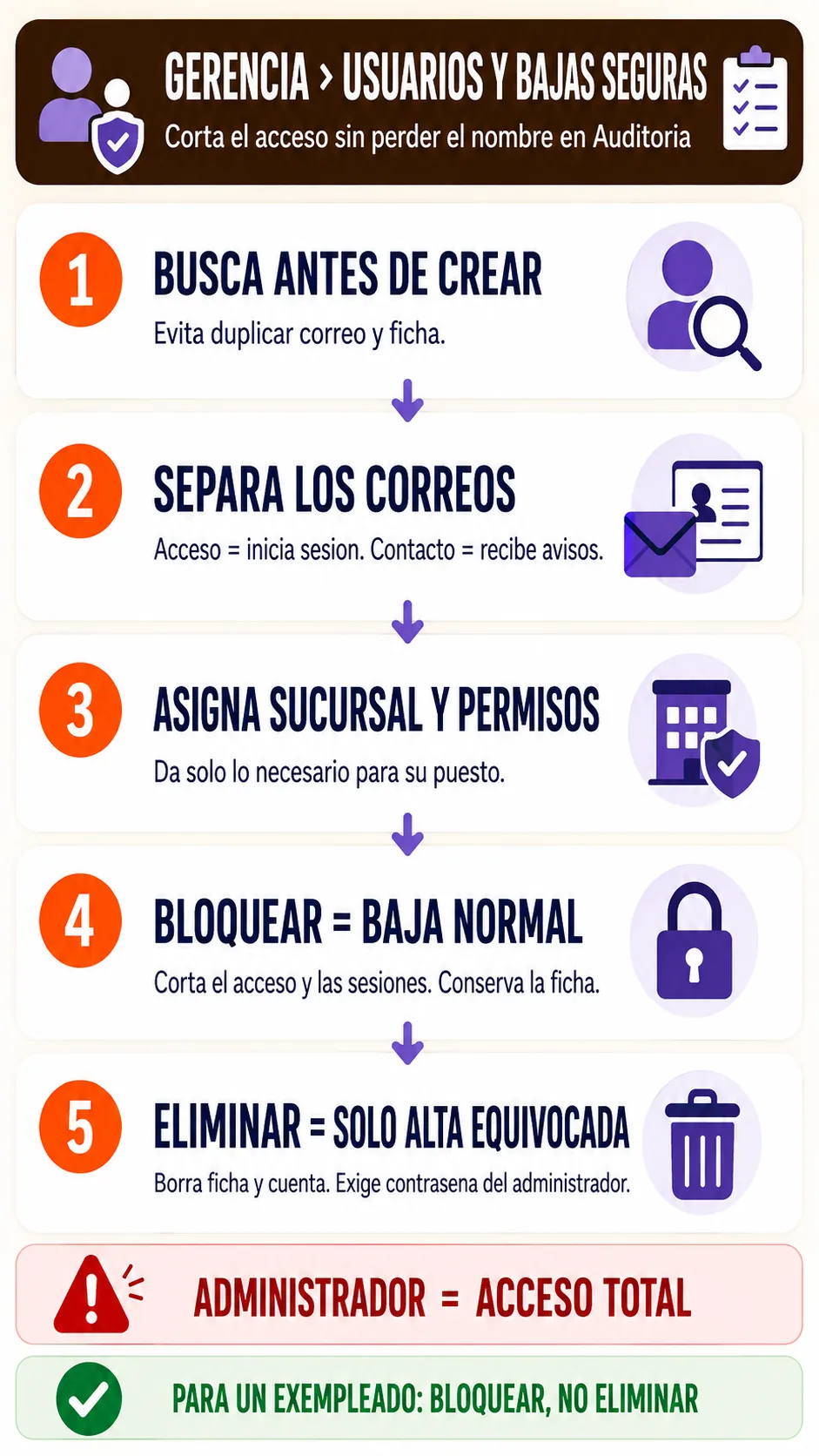
La ficha separa identidad, correo de acceso, canales de contacto y permisos. Para una salida normal se usa Bloquear; Eliminar se reserva para una ficha creada por error.
Como doy de baja a una persona sin perder su historial?
En Gerencia, Usuarios, busca a la persona y pulsa Bloquear. El servidor deshabilita su acceso y revoca sus sesiones, pero conserva la ficha para que Auditoria siga mostrando su nombre.
- Antes de empezar
- Confirma que elegiste a la persona correcta y que otro administrador conserva acceso.
- Resultado
- La cuenta ya no entra y el historial conserva la identidad del responsable.
Ojo: No uses Eliminar para una baja laboral. Eliminar borra la ficha y la cuenta de acceso; puede dejar movimientos historicos mostrando un identificador en vez del nombre. Entrega la contrasena inicial por un medio privado: la persona debe cambiarla al entrar.
Paso a paso
- Busca antes de crearEvita duplicar correos o fichas. Si ya existe, abre Editar.
- Separa los correosCorreo de acceso sirve para iniciar sesion. Correo de contacto sirve para notificaciones y puede ser distinto.
- Configura contactoEl telefono se usa para WhatsApp. Telegram se vincula con un codigo nuevo generado desde la ficha.
- Pon una contrasena inicial validaMinimo 10 caracteres, con mayuscula, minuscula y numero (el boton de sugerir ya la arma bien). Es TEMPORAL: la persona la tiene que cambiar la primera vez que entra, y tu dejas de conocerla. Si despues le pones otra contrasena desde Gerencia, vuelve a quedar como temporal.
- Asigna la cajaLa lista muestra las cajas de la sucursal. Si otra persona activa ya la usa, aparece como "compartida con ..." y se puede elegir igual: las dos operan el mismo turno y cada movimiento queda a nombre de quien lo hizo. Una caja de alguien dado de baja se considera libre.
- Asigna permisosActiva solamente los modulos y acciones que exige el puesto.
- Usa Bloquear para una bajaBloquear corta el acceso real y las sesiones abiertas sin borrar el nombre del historial.
- Usa Eliminar solo por errorRequiere la contrasena del administrador y remueve ficha y cuenta. No es el flujo normal de baja. Si tu cuenta tiene Authenticator, despues de la contrasena se te pide tu codigo de 6 digitos.
- Administrador es acceso totalEse switch permite gestionar usuarios, eliminar, revertir y usar respaldo. Confirma expresamente antes de otorgarlo.
- Exigir codigoLe pide, ademas de su contrasena, los 6 digitos de Google Authenticator para entrar. Se usa en cuentas con acceso a dinero o datos sensibles. Al prenderlo se cierran sus sesiones y, al volver a entrar, la pantalla la obliga a inscribir su telefono antes de poder trabajar.
- Quitar AuthenticatorEs la recuperacion cuando alguien pierde o cambia de telefono. Le borra el segundo factor para que pueda entrar con su contrasena e inscribir el aparato nuevo. No se le quita la exigencia: la pantalla le pedira inscribirse. Sus sesiones abiertas se cierran, incluida la del telefono perdido.
contrasenacontrasena temporalprimer accesocaja compartidausuarioempleadoaltabajabloqueareliminarcorreo accesotelegramadministradorsegundo factorauthenticatorcodigoperdio el telefonocambio de telefono