Mover dinero desde cualquier pantalla
El boton flotante de dinero te lleva directo a donde se registra cada cobro, gasto o autorizacion.
Para que sirve la burbuja de abajo a la derecha?
Es un directorio de todo lo que mueve dinero: te lleva a la pantalla correcta sin que tengas que recordar en que modulo vive cada cosa. Tambien puedes pedirselo escrito o dictado.
- Antes de empezar
- Nada. Aparece sola en todas las pantallas si tienes caja o permisos de dinero.
- Resultado
- Llegas a la pantalla donde se registra la operacion, ya abierta en lo que ibas a hacer.
Ojo: La burbuja no guarda nada: solo te lleva. El registro se hace en la pantalla de destino, igual que siempre.
Paso a paso
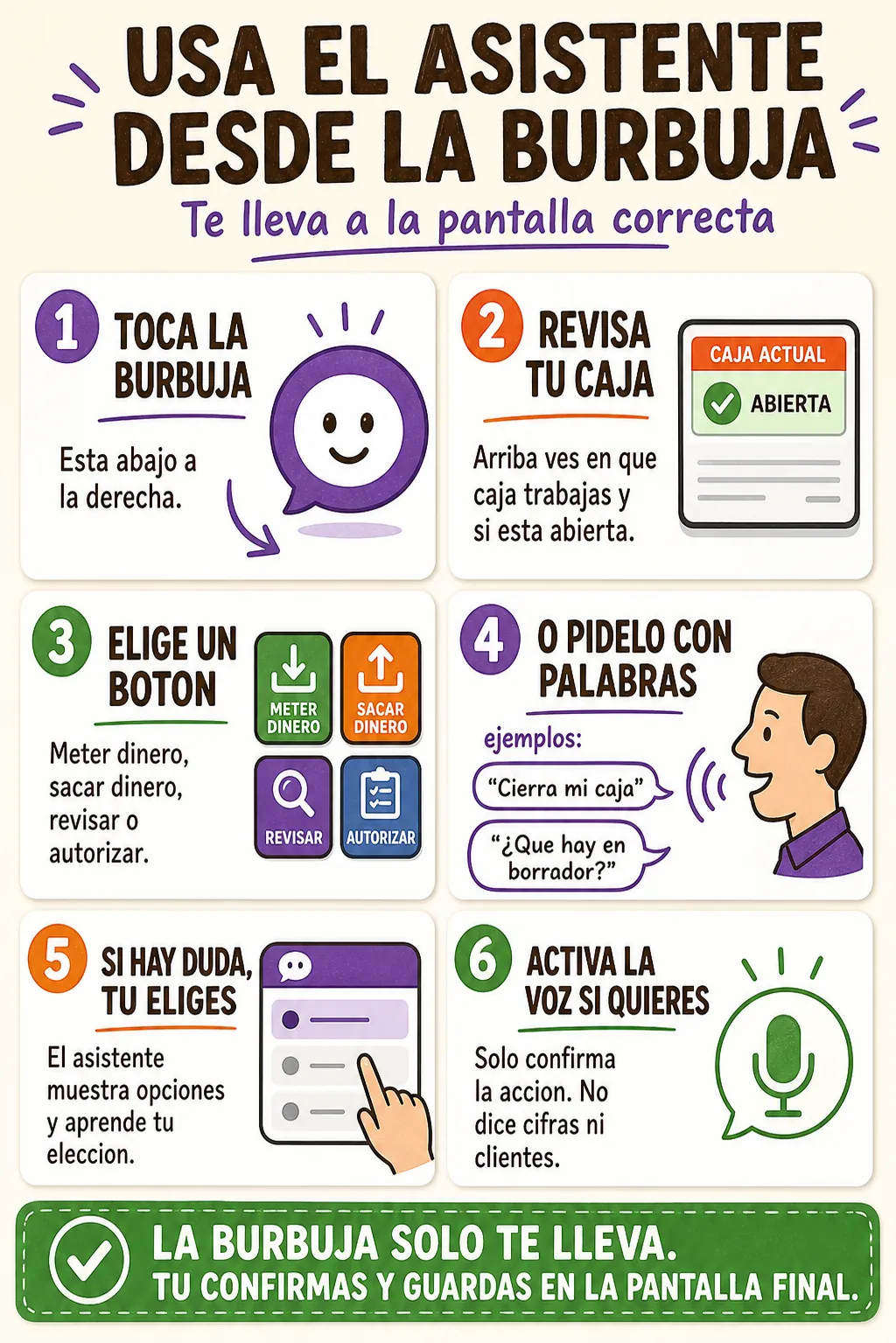
- Toca la burbujaEsta abajo a la derecha, en cualquier pantalla del sistema.
- Revisa el estado de tu cajaArriba dice en que caja estas trabajando y si esta abierta. Si esta cerrada, el primer boton te la abre.
- Elige que vas a hacerLas opciones vienen en tres bloques: meter dinero, sacar dinero, y revisar o autorizar. Solo aparece lo que tus permisos te dejan hacer.
- O pidelo con palabrasArriba de los botones hay una caja donde puedes escribir o dictar lo que quieres: "cierra mi caja", "que hay en borrador". Te lleva a la pantalla que corresponde, y si no esta seguro te pregunta antes de moverte. Cuando escoges una de las opciones que te ofrece, lo aprende para la proxima.
- Prende la voz si te sirveEl altavoz de arriba a la derecha hace que te confirme en voz alta a donde te lleva. Viene apagado y solo dice la accion, nunca cifras ni nombres de clientes.
- Gerencia tambien puede preguntarSi eres administrador, la misma caja es un asistente del negocio: "como vamos hoy", "cuanto vendimos esta semana comparado con la anterior", "que notas estan vencidas", "que paso con la VTA-120", "cuanto debe tal cliente", "que falta de entregar", "cuanto cobramos hoy". Puede juntar varias cosas en una pregunta y entiende seguimientos ("¿y ayer?", "¿y por sucursal?"). Cada respuesta trae botones para abrir la pantalla donde vive ese dato. La conversacion sigue al cambiar de modulo y se borra al cerrar la pestana o con "Limpiar conversacion". No se lee en voz alta porque trae nombres y saldos.
- Y dejar borradores, nunca registrarTambien le puedes pedir "abona 500 a la nota VTA-120", "cobrale a Escuela X", "hazme una cotizacion para Taller Beta con 20 playeras a 150" o "registra un gasto de 300 de luz". El asistente NO registra nada: revisa que la nota exista y tenga saldo, arma el borrador y el boton te deja en la pantalla de siempre con los campos llenos, para que lo confirmes ahi con tus validaciones y tu PIN. Si algo no cuadra (monto mayor al saldo, cliente repetido) te lo dice en vez de preparar el borrador.
- Reportes en pantallaSi pides una lista o un reporte ("clientes a los que les vendimos mas de 100 gorras en el ultimo ano", "que se movio menos este trimestre", "ventas por semana", "cotizaciones sin convertir", "produccion atrasada", "las ventas a credito de Ana en agosto"), ademas del resumen deja la tabla completa en la burbuja con botones Copiar (pega en Excel), CSV e Imprimir / PDF (el dialogo de impresion del navegador permite guardarlo como PDF). Di siempre el periodo; sin periodo usa hoy.
- Capturas de pantalla y modo dialogoGerencia puede adjuntar una captura (boton "Captura": una pantalla del sistema, un WhatsApp de un cliente) y preguntar sobre ella, o no escribir nada y dejar que el asistente deduzca. Con "Dialogo" prendido, escucha, contesta en voz alta y vuelve a escuchar; a diferencia de la voz normal, en ese modo si se dicen cifras y nombres, asi que prendelo solo cuando no haya nadie enfrente. Se apaga con el mismo boton o al cerrar la burbuja.
- Si preguntas como se hace algoUna duda de uso ("como hago un corte", "donde confirmo un traspaso") se contesta como ruta: "Ventas, boton Caja, pestana Corte, Cerrar caja", con un boton "Llevame" que abre esa pantalla en ese paso y, si la voz esta prendida, te lo dice en voz alta (la ruta no trae cifras ni nombres). Las rutas salen de un mapa del sistema validado contra el codigo: si un boton cambia de lugar, la prueba avisa y la ruta se corrige. Si no hay ruta, busca la guia del Centro de Ayuda; y si tampoco, lo dice tal cual: es senal de que hay que documentarlo.
- Termina en la pantalla de destinoCada boton te lleva a la pantalla que ya existe para esa operacion, con sus mismas validaciones.
burbujaboton flotantedineroegresogastoabonoatajocajaasistentechatgerenciaborradorpreguntar