Buscar, consultar y editar un cliente
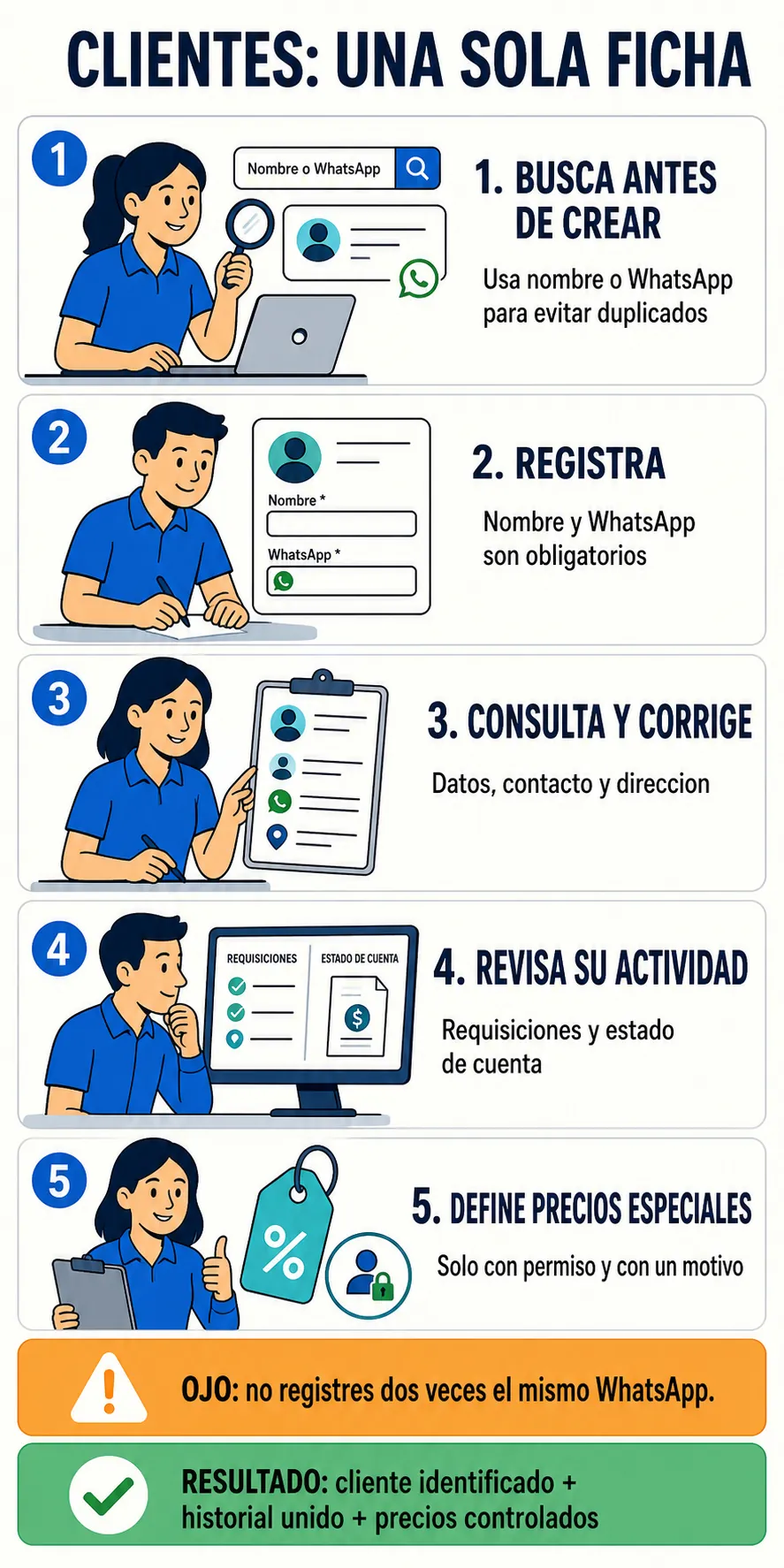
Encuentra su ficha con el buscador o el indice por letra, abrela con un toque en la tarjeta y corrige solo los datos necesarios.
Como corrijo los datos de un cliente?
Buscalo por nombre, telefono, RFC, correo o numero de cliente, o toca la letra de su nombre en la barra A-Z. Toca la tarjeta para abrir su ficha y ahi el boton Editar. Guarda despues de revisar los cambios.
- Antes de empezar
- Asegurate de elegir la ficha correcta: la tarjeta muestra en chiquito su WhatsApp, RFC, correo y direccion.
- Resultado
- Los datos actualizados se usan en las siguientes operaciones.
Ojo: Cambiar el nombre NO une dos fichas del mismo cliente ni mueve su historial. Para eso esta el boton Clientes repetidos, arriba en el directorio. Si no encuentras a un cliente que si existia, revisa la pestana "Ya unidos" al final de la barra A-Z: quiere decir que su ficha se junto con otra.
Paso a paso
- Busca al clienteEscribe nombre, telefono, RFC, correo o numero de cliente, o toca una letra de la barra A-Z: solo aparecen las letras que tienen clientes y con una letra elegida la lista va en orden alfabetico.
- El numero de clienteCada ficha trae su numero arriba del nombre, como CLI-0000042, y se puede buscar con el: da igual escribirlo completo o solo el numero. Es el mismo que trae la ficha por dentro y no cambia nunca. Las fichas mas viejas pueden decir "Sin numero" hasta que administracion corra el relleno una sola vez.
- Abre la fichaToca la tarjeta del cliente (no hace falta el menu de los tres puntos). El icono de WhatsApp abre el chat y los tres puntos siguen dando Editar y Ver requisiciones.
- Consulta o editaDesde la ficha: Estado de cuenta, Precios especiales o Editar. El formulario va por secciones: Contacto, Facturacion y Precios.
- Guarda y verificaComprueba que la tarjeta muestre el dato correcto en su renglon chico.
buscareditarfichadatosclienteletraindiceabecedariotarjetanumero de clientefolio del cliente