Buscar y filtrar requisiciones
Encuentra pedidos por folio, venta, cliente, estado, tipo, sucursal, fecha o responsable.
Como encuentro una requisicion?
Escribe el folio o cliente y combina solamente los filtros necesarios.
- Antes de empezar
- Ten a la mano el folio de requisicion, folio de venta o nombre del cliente.
- Resultado
- La tabla muestra solo los pedidos que cumplen todos los filtros activos.
Ojo: Si no aparece nada, limpia filtros de estado, fecha, periodo, tipo, marca, vendedor y sucursal.
Paso a paso
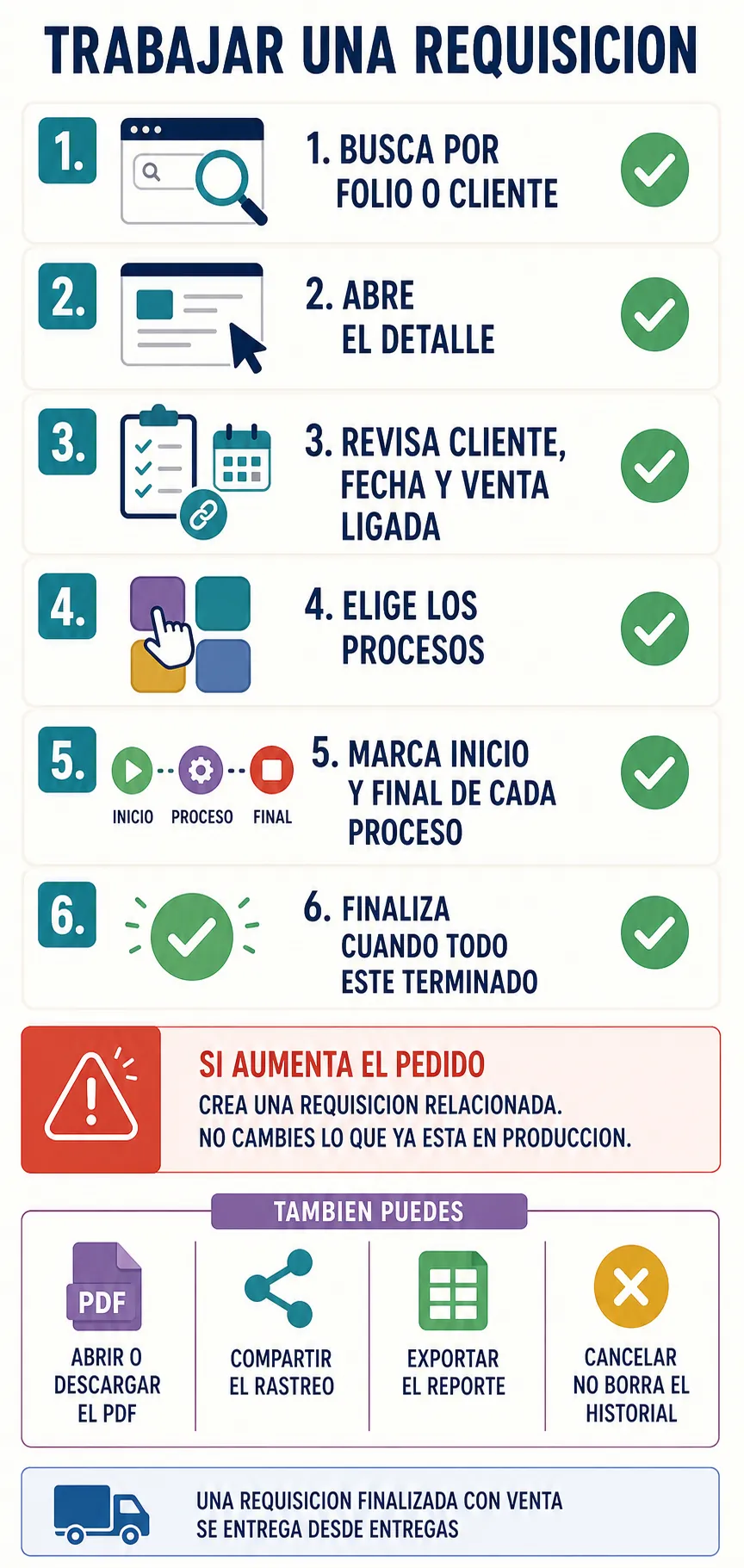
- Usa la busquedaBusca por folio de requisicion, folio de venta, cliente o solicitante.
- Filtra por estadoSepara borradores, pendientes, en proceso, finalizados, entregados o cancelados.
- Agrega filtrosPuedes combinar responsable, sucursal, tipo, marca y fecha de entrega.
- Que ensena el filtro de sucursalSolo aparecen las sucursales que tienen requisiciones, y entre parentesis cuantas. Una requisicion la creo alguien, y se queda con la sucursal que esa persona tiene en su ficha: si a alguien no le pusieron sucursal, sus requisiciones no salen al filtrar por ninguna (al pasar el raton sobre el filtro se dice cuantas son).
- Elige el periodoConsulta todos los periodos, un ano completo o un mes.
- Usa las tarjetasLas cifras superiores tambien sirven como atajos por estado.
- Elige Lista o TarjetasEn computadora, el selector junto a Exportar cambia entre la tabla de siempre y tarjetas con las fotos del pedido (hasta 4) y un resumen de producto y cantidad. El sistema recuerda tu eleccion. En celular la lista siempre es de tarjetas.
- Abre la filaAl encontrarla, pulsa cualquier parte libre de la fila o tarjeta para ver el detalle; si tocas una foto, se abre en grande.
buscarfiltrofolioclienteestadofechasucursalresponsable