Cancelar o sustituir una factura con el motivo correcto del SAT
Para corregir una factura timbrada, "Sustituir factura" crea la nueva y pide cancelar la original (motivo 01); para cancelar sin reponer, "Cancelar CFDI" muestra los motivos del SAT en palabras. Pedir la cancelacion no es cancelarla: salvo los casos que se resuelven solos (menos de 24 horas, hasta $1,000, egresos, publico en general), el cliente tiene tres dias habiles para aceptar o rechazar y la factura SIGUE VIGENTE. Funcion-IA le pregunta al SAT cada hora y avisa si no procede.
Me equivoque en una factura ya timbrada, que hago?
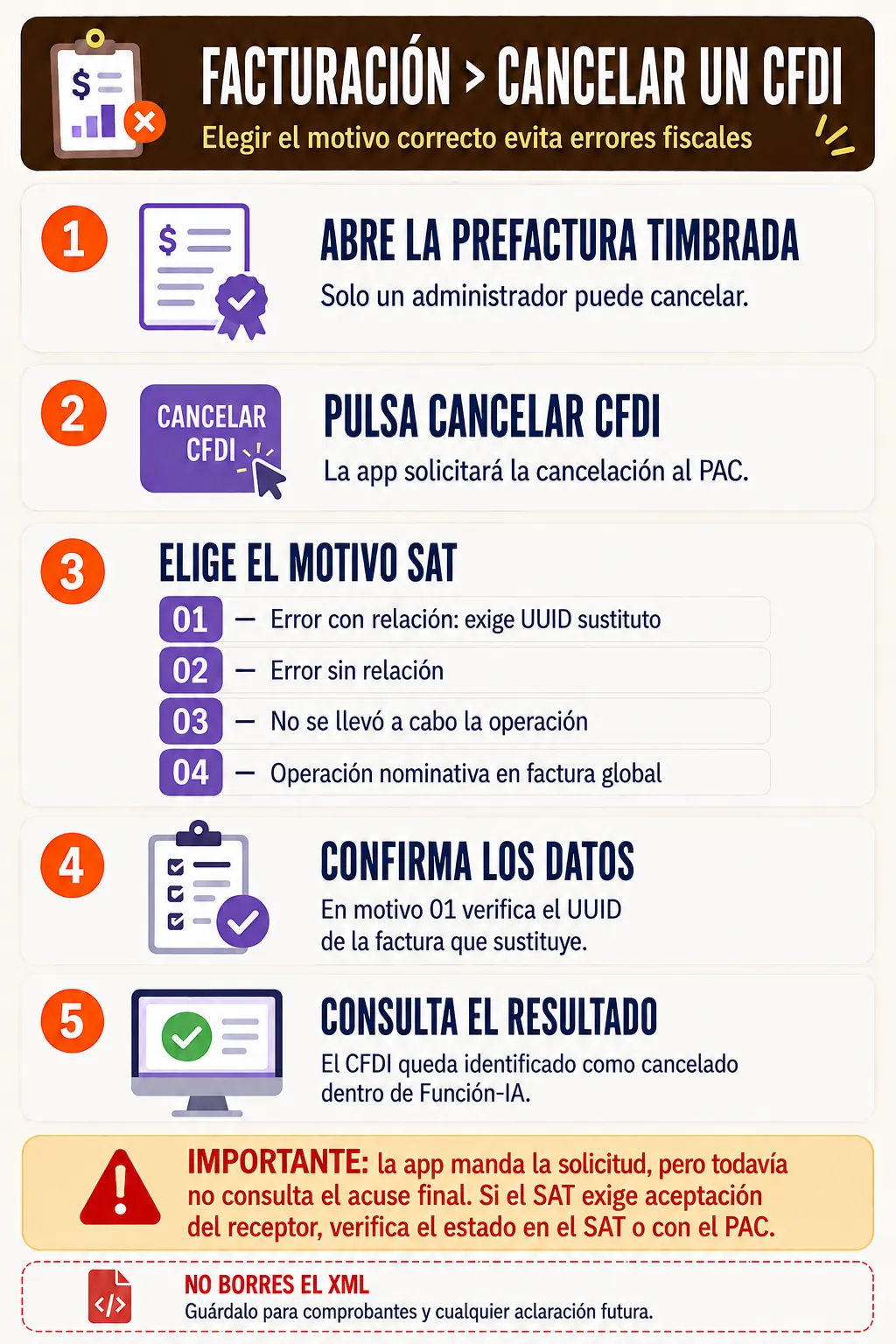
Abre la factura (pestana "Facturas", clic en el renglon) y toca "Sustituir factura": se crea una prefactura nueva con los mismos datos, corriges lo que haga falta y la timbras; la original se cancela sola con motivo 01. Si solo quieres cancelar, toca "Cancelar CFDI" y elige el motivo en palabras: tiene errores y no la repongo (02), ya existe la que la reemplaza (01, pide su UUID), la operacion no se hizo (03) o ya iba en una factura global (04).
- Antes de empezar
- Confirmar que es el CFDI correcto (folio, cliente, UUID). Para sustituir, tener claro que se corrige.
- Resultado
- La solicitud de cancelacion registrada. Si el caso no requiere aceptacion, queda cancelada casi de inmediato; si la requiere, la factura pasa a "Cancelandose" y ahi se queda hasta que el SAT conteste.
Ojo: "Cancelandose" NO es "Cancelada": la factura sigue vigente y la venta sigue contando como facturada, a proposito, para que nadie la refacture y terminen dos CFDI vivos por la misma venta. Si el cliente rechaza, Funcion-IA regresa la factura a vigente y te avisa por WhatsApp. Cuidado con "Plazo vencido": suena a que ya quedo, pero significa lo contrario (el cliente rechazo antes y luego no contesto), y el comprobante sigue vigente. Si al sustituir el PAC no deja cancelar la original, la nueva queda timbrada igual: abre la original y usa "Cancelar CFDI" (el motivo 01 y el UUID ya vienen prellenados).
Paso a paso
- Abre la facturaPestana "Facturas" (o Prefacturas): busca por folio, cliente, RFC o UUID y haz clic en cualquier parte del renglon. En el detalle ves emisor, membrete, envios, y abajo las acciones.
- Para corregir: Sustituir facturaCrea una prefactura nueva en borrador con los mismos datos, ligada a la original (relacion 04). Corrige cliente, partidas o metodo de pago, aprueba y timbra. Al timbrarla se pide la cancelacion de la original con motivo 01 y el UUID de la nueva; el aviso al timbrar te dice como quedo. El motivo 01 tambien puede requerir que el cliente acepte.
- Para cancelar sin reponer: Cancelar CFDISolo un administrador. Antes de los motivos, el dialogo te dice si esta se cancela sola o si el cliente tiene que aceptarla. Elige el motivo que de verdad paso; con 01 pide el UUID de la factura que la reemplaza (si ya se timbro la sustituta y falto cancelar, viene prellenado).
- Que pasa despuesSi no requiere aceptacion, queda cancelada. Si la requiere, la factura queda en "Cancelandose" con un aviso amarillo que dice hasta cuando corre el plazo. Funcion-IA le pregunta al SAT sola cada hora; el boton "Revisar con el SAT" adelanta esa vuelta.
- Si el cliente la rechazaLa factura regresa a "Timbrada" con un aviso rojo de por que no procedio, y llega un WhatsApp a quien tiene la vista de Facturacion. La venta vuelve a contar como facturada. Si era una sustitucion, quedan dos facturas vivas por la misma venta y hay que resolverlo con el cliente.
cancelar cfdisustituir facturasustitucionrelacion 04motivo 01motivo 02motivo 03motivo 04uuid sustitutoacuseaceptacion receptorcorregir facturacancelandoseplazo vencido72 horasel cliente rechazo la cancelacion