Capturar una requisicion de Prendas (marcas, venta y tallas)
El generador de Prendas arma el pedido con tallas por prenda, una o varias marcas, la venta a la que va ligado y sus archivos, y lo imprime con la venta visible.
Como pido unas playeras de una marca y unas camisas de otra en el mismo pedido?
En el generador de Prendas, en Marca marca las casillas de las dos marcas (puedes marcar todas las que necesites). El documento y el PDF las muestran juntas.
- Antes de empezar
- Si el pedido viene de una venta, liga la venta en el campo Venta: su folio sale impreso en el documento.
- Resultado
- La requisicion se guarda con la lista de marcas y, en Seguimiento, aparece al filtrar por cualquiera de ellas.
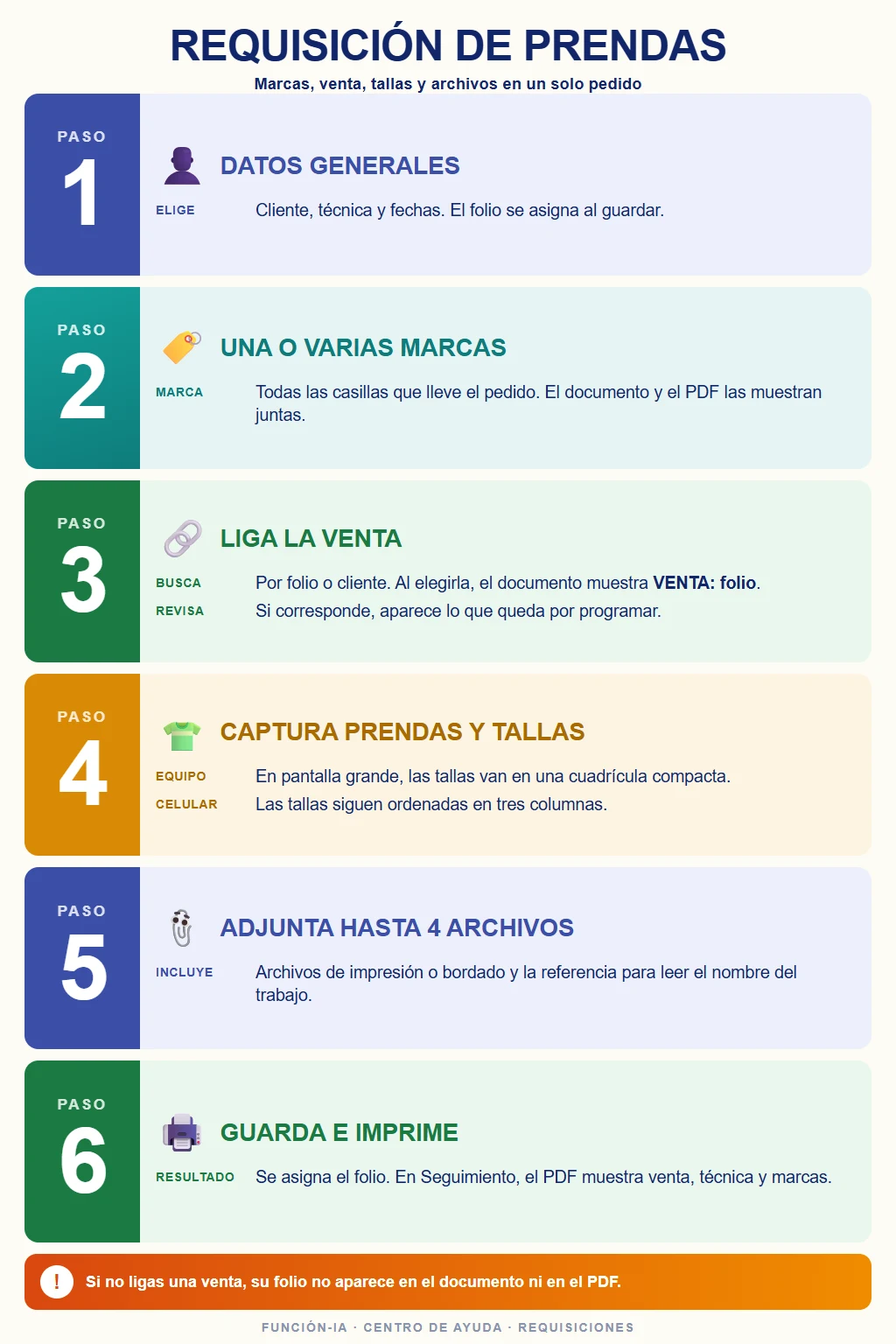
Ojo: La venta ligada se imprime como VENTA: folio en el documento y en el PDF; si no ligaste ninguna, no sale. Las requisiciones viejas con una sola marca siguen funcionando igual.
Paso a paso
- Elige cliente, tecnica y fechasSon los datos generales; el folio se asigna al guardar.
- Marca una o varias marcasCada marca del catalogo es una casilla. Marca todas las que lleve el pedido.
- Liga la ventaBusca por folio o cliente. Al elegirla, el documento muestra VENTA: folio y, si corresponde, el panel de lo que queda por programar.
- Captura las prendas y tallasEn pantallas grandes el panel se ensancha y las tallas van en cuadricula apretada tipo hoja de calculo, para bajar menos. En el celular siguen en tres columnas.
- Adjunta archivosHasta 4 archivos de impresion o bordado, y la referencia del archivo para que se lea el nombre del trabajo.
- Guarda e imprimeGuardar pedido asigna folio y genera el documento. El PDF de Seguimiento tambien muestra la venta ligada junto a la tecnica y la marca.
prendasgeneradormarcavarias marcastallasventa ligadaimprimirpdfarchivos adjuntos