Configurar cierre de sesion por inactividad
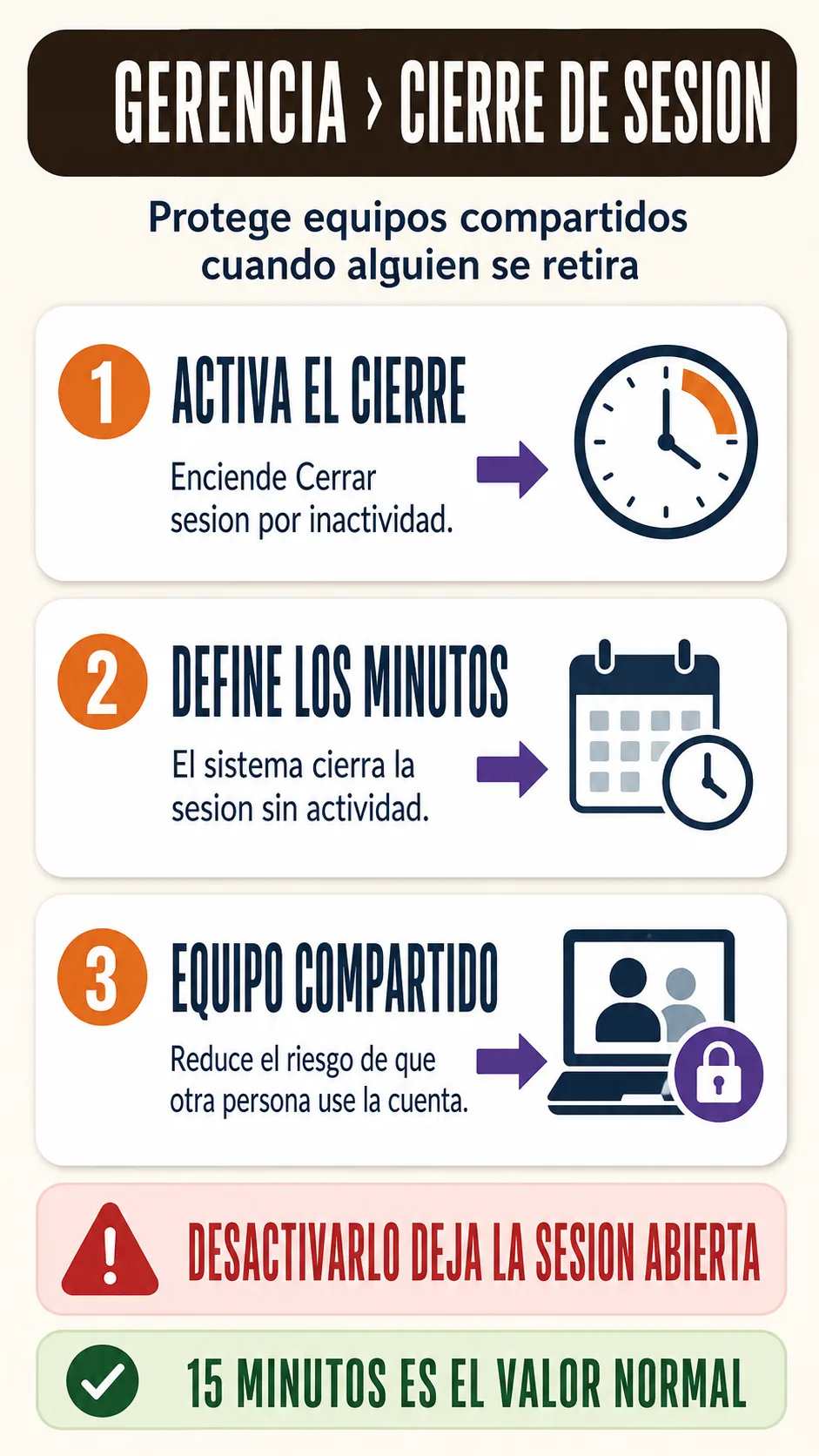
Decide si la sesion del empleado se cierra al dejar el equipo sin uso y cuantos minutos espera.
Que controla configurar cierre de sesion por inactividad?
Abre al empleado, entra a Permisos por modulo y revisa: Cerrar por inactividad, Minutos. Guarda al terminar.
- Antes de empezar
- Confirma el puesto real de la persona y aplica el menor acceso que necesita para trabajar.
- Resultado
- La ficha conserva el alcance seleccionado y el usuario ve solamente las pantallas y acciones autorizadas.
Ojo: Desactivar el cierre automatico en una computadora compartida deja datos y operaciones expuestos. Un plazo muy corto puede interrumpir capturas largas.
Paso a paso
- Abre la ficha correctaGerencia, Usuarios. Busca por nombre o correo y pulsa Editar.
- Entra a Permisos por moduloNo cambies identidad, correo o sucursal si la tarea es solamente ajustar permisos.
- Cerrar por inactividadActiva o desactiva el cierre automatico para ese usuario.
- MinutosDefine el tiempo; el minimo permitido es un minuto y el valor normal es 15.
- Guarda y compruebaPulsa Guardar empleado. Pide al usuario cerrar y volver a entrar si su pantalla no cambia de inmediato.
gerenciausuariospermisoscerrar por inactividadminutos