Configurar perfiles e imprimir etiquetas de inventario
Guarda el tamano y contenido de cada rollo, captura cantidades por variante y genera el PDF.
Como imprimo etiquetas para distintas tallas y colores?
Crea un perfil de etiqueta, abre Imprimir etiquetas en el articulo y captura una cantidad por variante.
- Antes de empezar
- Empareja la impresora en Windows y confirma el tamano real del rollo.
- Resultado
- Se genera un PDF al tamano del perfil con las cantidades elegidas.
Ojo: Al imprimir el PDF no ajustes la escala. Cada equipo guarda sus propios perfiles. La etiqueta de cada talla/color lleva su codigo propio: sirve para escanearla en Entradas, Salidas, Traspasos, la Hoja de conteo y el mostrador.
Paso a paso
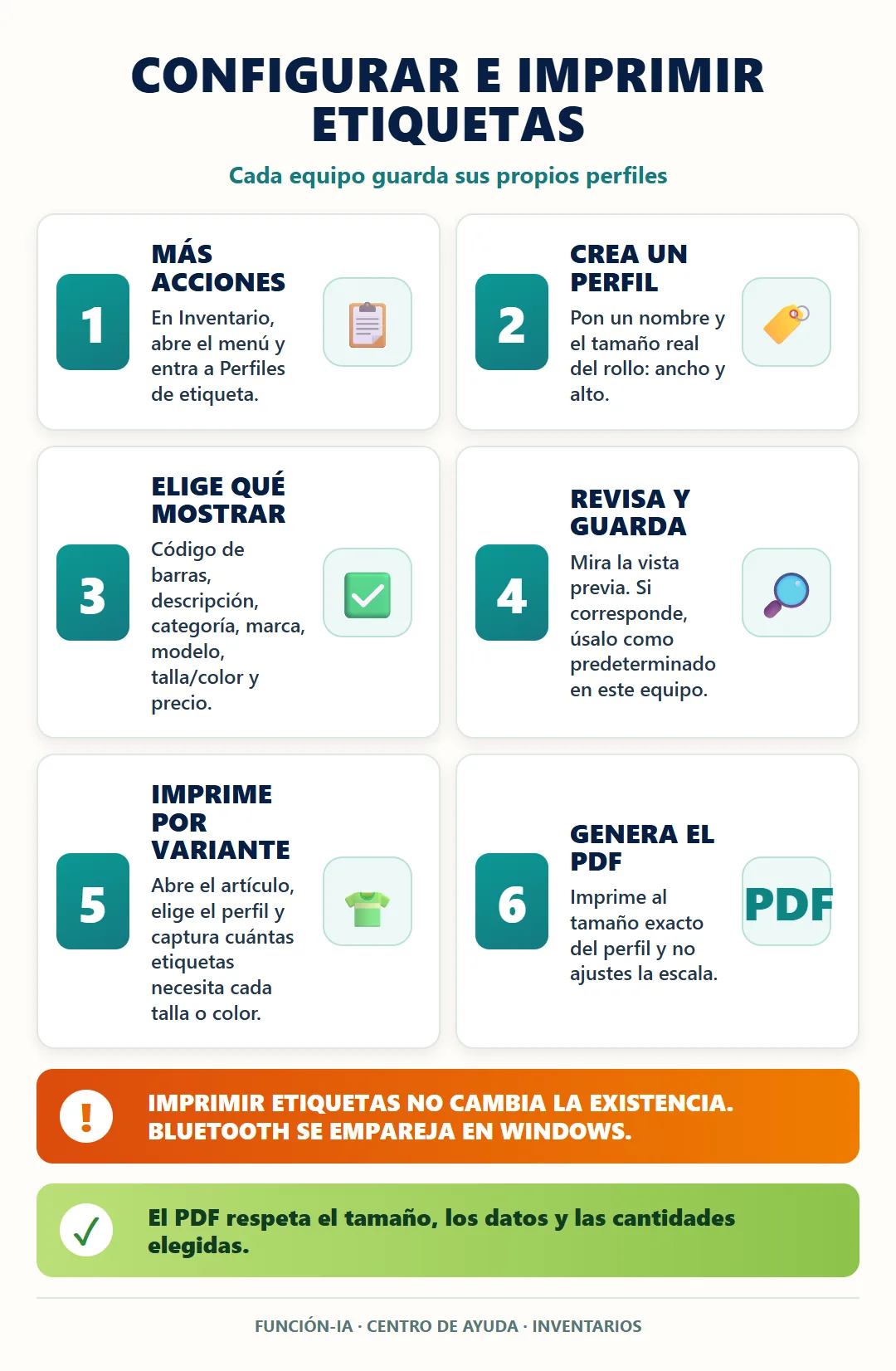
- Abre Perfiles de etiquetaEsta en Mas acciones de Inventario.
- Crea el perfilPon nombre, tamano y los datos que quieres mostrar.
- Revisa y guardaUsa la vista previa y marca el perfil predeterminado si corresponde.
- Abre un articuloPulsa Imprimir etiquetas desde su ficha.
- Captura por varianteIndica cuantas etiquetas necesita cada talla o color.
- Genera el PDFImprime al tamano exacto, sin ajustar la escala.
etiquetasperfilrollobluetoothcodigo de barrastallacolorpdf