Consultar el Historial de Ventas en Contabilidad
Busca ventas, compara total, cobrado y restante, y exporta el resultado cuando necesites revisarlo.
Como encuentro una venta y reviso su saldo?
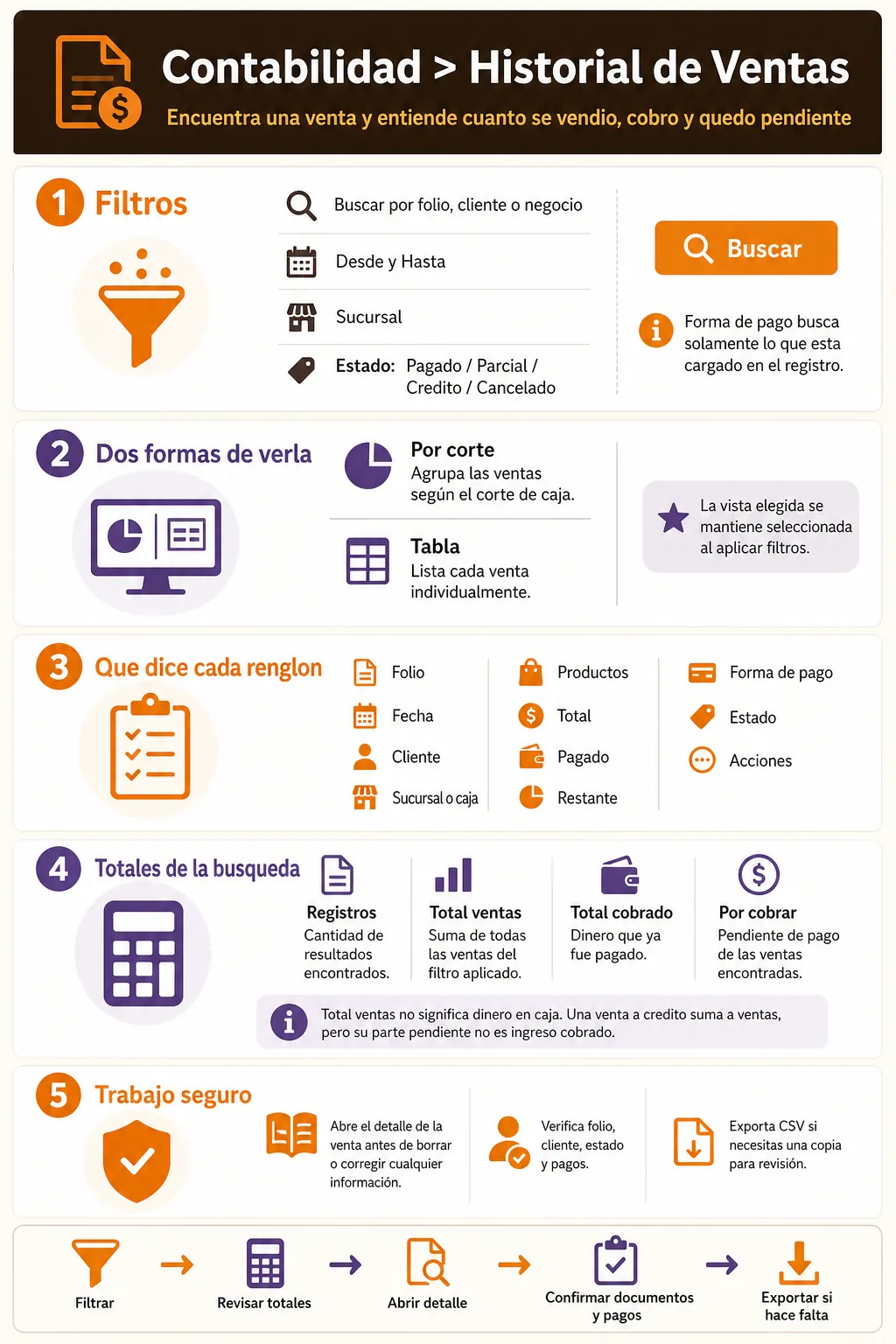
En Historial de Ventas busca por folio o cliente, ajusta fechas, sucursal y estado, y abre el detalle.
- Antes de empezar
- Define el periodo y confirma si quieres ver pagadas, parciales, a credito o canceladas.
- Resultado
- La tabla muestra total vendido, pagado y restante de cada venta y del filtro aplicado.
Ojo: Total ventas no significa efectivo en caja. La parte pendiente de una venta a credito aun no es ingreso cobrado.
Paso a paso
- Abre Historial de VentasEntra a la pestana correspondiente.
- Aplica filtrosBusca por folio, cliente o negocio y limita por fechas, sucursal y estado.
- Elige la vistaPor corte agrupa segun el cierre; Tabla muestra cada venta por separado.
- Lee cada renglonCompara Total, Pagado, Restante, forma de pago y estado.
- Revisa los totalesLos totales inferiores corresponden solamente al resultado filtrado y cargado.
- Abre el detalleValida folio, cliente, productos, estado y pagos antes de corregir o eliminar.
- Exporta si hace faltaDescarga CSV para una revision externa sin modificar las ventas.
historial ventasfolioclientecobradorestantecreditocsv