Consultar PDF, XML, UUID y estado del CFDI
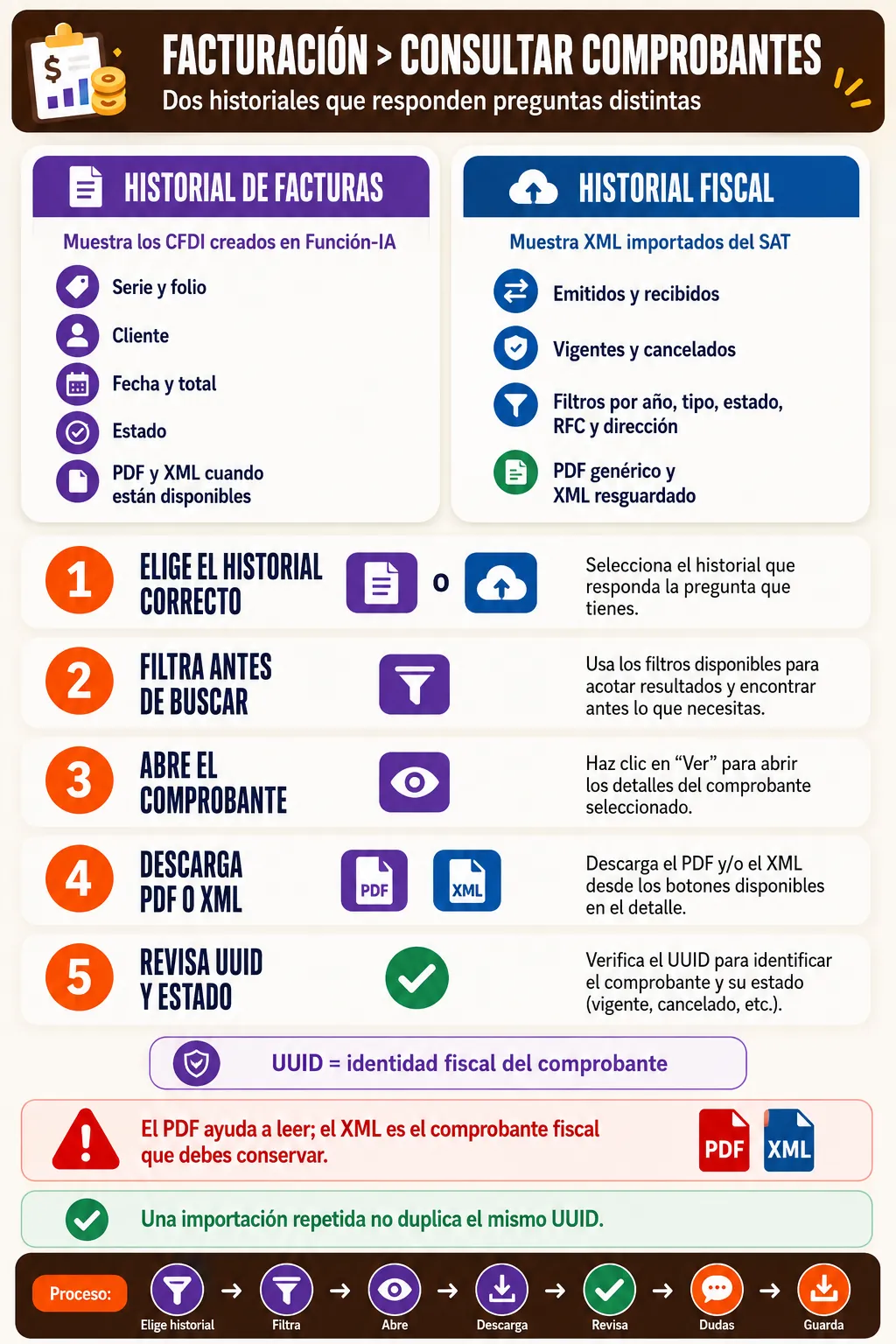
La pestana "Facturas" muestra lo creado en Funcion-IA; "Historial fiscal (SAT)" muestra los XML importados del SAT. Ambos ayudan a localizar el comprobante, pero responden preguntas distintas. En las dos, un clic en el renglon abre el detalle.
Donde descargo el XML o reviso si un CFDI esta cancelado?
Usa la pestana "Facturas" para comprobantes creados en la app (con su prefactura, emisor, membrete y envios); usa "Historial fiscal (SAT)" para XML importados del SAT, emitidos o recibidos. Filtra, haz clic en el renglon y confirma UUID y estado antes de descargar.
- Antes de empezar
- Saber si buscas un CFDI creado en Funcion-IA o un XML importado desde el SAT.
- Resultado
- El comprobante identificado por UUID, con su estado y los archivos disponibles.
Ojo: El PDF facilita la lectura; el XML es el comprobante fiscal que debes conservar. El PDF del historial fiscal es una representacion generada por la app, no necesariamente el PDF original del PAC.
Paso a paso
- Elige el historial"Facturas" para lo creado en la app; "Historial fiscal (SAT)" para XML importados del SAT.
- FiltraReduce por estado, fecha, tipo o direccion segun los controles disponibles. En Facturas, Por cobrar y Historial fiscal tambien por emisor (quien facturo: cada razon social) cuando hay mas de uno, y la columna "Emisor" lo muestra en cada renglon.
- BuscaUsa serie, folio, UUID, RFC o nombre.
- Abre el detalleClic en cualquier parte del renglon. Confirma cliente, emisor, total, UUID y estado; el detalle tambien dice con que membrete se timbro, si ya se envio (correo o WhatsApp) y si sustituye o fue sustituida por otra.
- DescargaConserva el XML y usa el PDF para lectura o entrega cuando este disponible. Al pedir el PDF, si el negocio tiene varias razones sociales, el sistema pregunta con que membrete generarlo (viene sugerido el que se uso al timbrar o el del emisor).
historial facturashistorial fiscalpdfxmluuidestadovigentecanceladodescargar comprobante