Datos fiscales del cliente (listo para facturar)
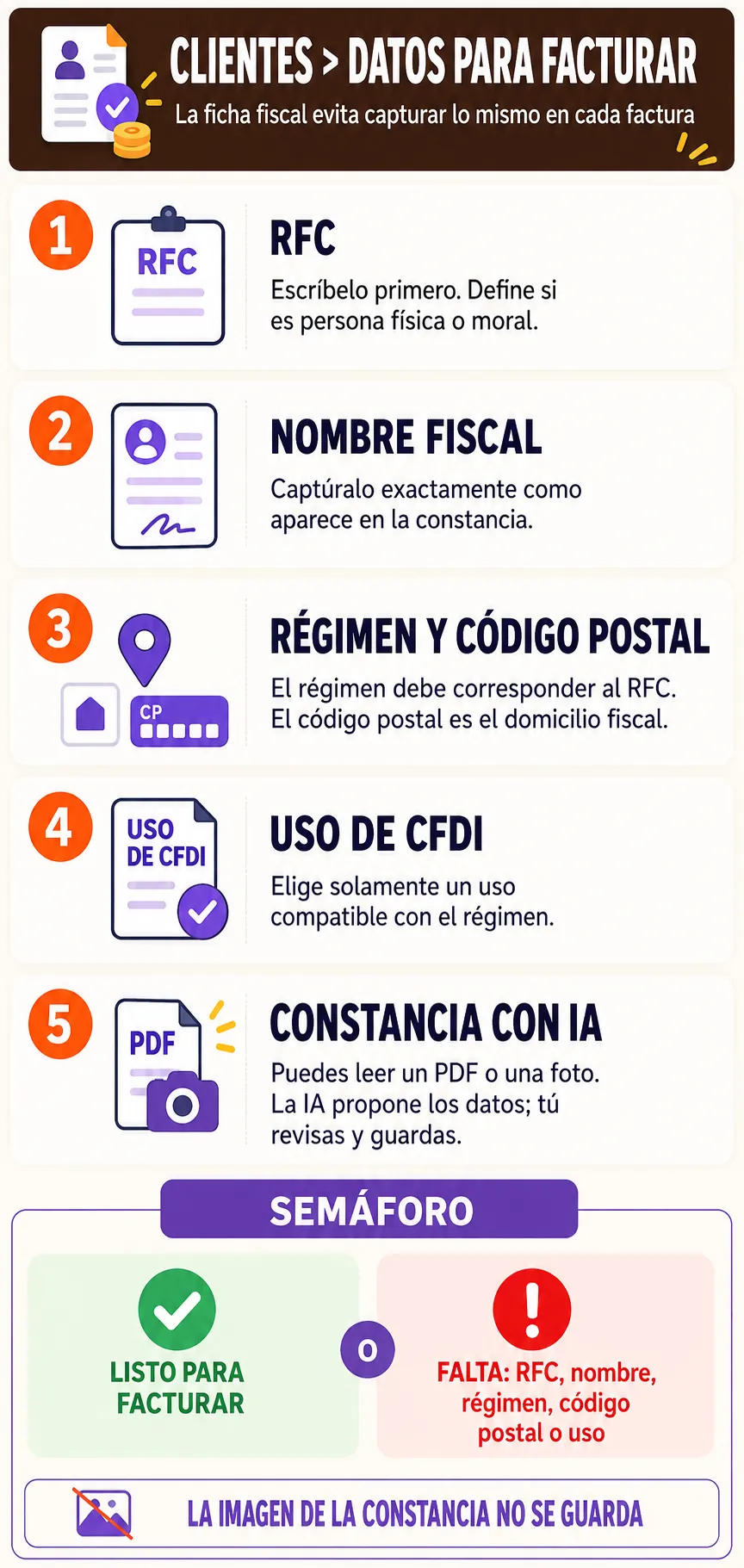
Cada cliente tiene un bloque "Datos para facturar": nombre fiscal, RFC, regimen, codigo postal y uso de CFDI, con un semaforo que dice si ya se le puede facturar o que falta.
Que necesito del cliente para poder facturarle?
Su constancia de situacion fiscal: nombre o razon social tal cual, RFC, regimen y codigo postal. Capturalos en la ficha del cliente, bloque "Datos para facturar", y elige el uso de CFDI que acostumbra (Gastos en general para la mayoria). El semaforo dice "Listo para facturar" cuando todo cuadra. Y si ya le timbraste una factura, esos datos se guardaron solos en su ficha: el SAT ya los valido.
- Antes de empezar
- Abrir el cliente (editar) o crearlo.
- Resultado
- Cliente con datos fiscales validados contra los catalogos del SAT: el regimen solo muestra los que aplican a su tipo de RFC y el uso solo los compatibles con ese regimen.
Ojo: El nombre fiscal va sin "S.A. de C.V." si asi aparece en la constancia; el SAT rechaza facturas con el nombre distinto al de su padron.
Paso a paso
- Abre el clienteClientes, busca al cliente (o toca su letra en la barra A-Z), toca la tarjeta para abrir su ficha y ahi Editar (o Registrar cliente si es nuevo). El bloque esta en la seccion Facturacion del formulario.
- Leer la constanciaEn el bloque "Datos para facturar" toca "Leer constancia (PDF o foto)" y elige la constancia que te mando el cliente: la IA llena RFC, nombre fiscal, regimen y codigo postal. Revisalos antes de guardar; la imagen no se guarda.
- Si no salio el regimenEl regimen viene en la seccion "Regimenes" de la segunda hoja. Con el PDF completo se lee solo; con fotos, toma foto de esa hoja y vuelve a "Leer constancia": se completa solo el regimen sin borrar lo demas.
- O llena el bloque a manoRFC primero: con el, el regimen se filtra a persona fisica o moral. Luego nombre fiscal, codigo postal del domicilio fiscal y uso de CFDI habitual.
- SemaforoArriba del bloque se ve "Listo para facturar", o "Falta: ..." con lo que falte o no cuadre. Se actualiza mientras escribes.
- Desde el historial fiscalSi el cliente ya recibio facturas, en Facturacion, Historial fiscal, "Calcular propuestas" puede completar estos datos por RFC sin capturarlos.
- Al timbrar se guardan solosCuando se timbra una factura a un cliente, los datos del receptor que acepto el SAT quedan en su ficha (fuente "timbrado"), sin pisar el resto de la ficha.
datos fiscalesrfcregimen fiscalcodigo postaluso de cfdiconstancialisto para facturarcliente facturasegunda hojano detecta regimen