Entender un borrador y vincular su venta
Reconoce por que una requisicion quedo como Borrador y agrega la venta correcta antes de producir.
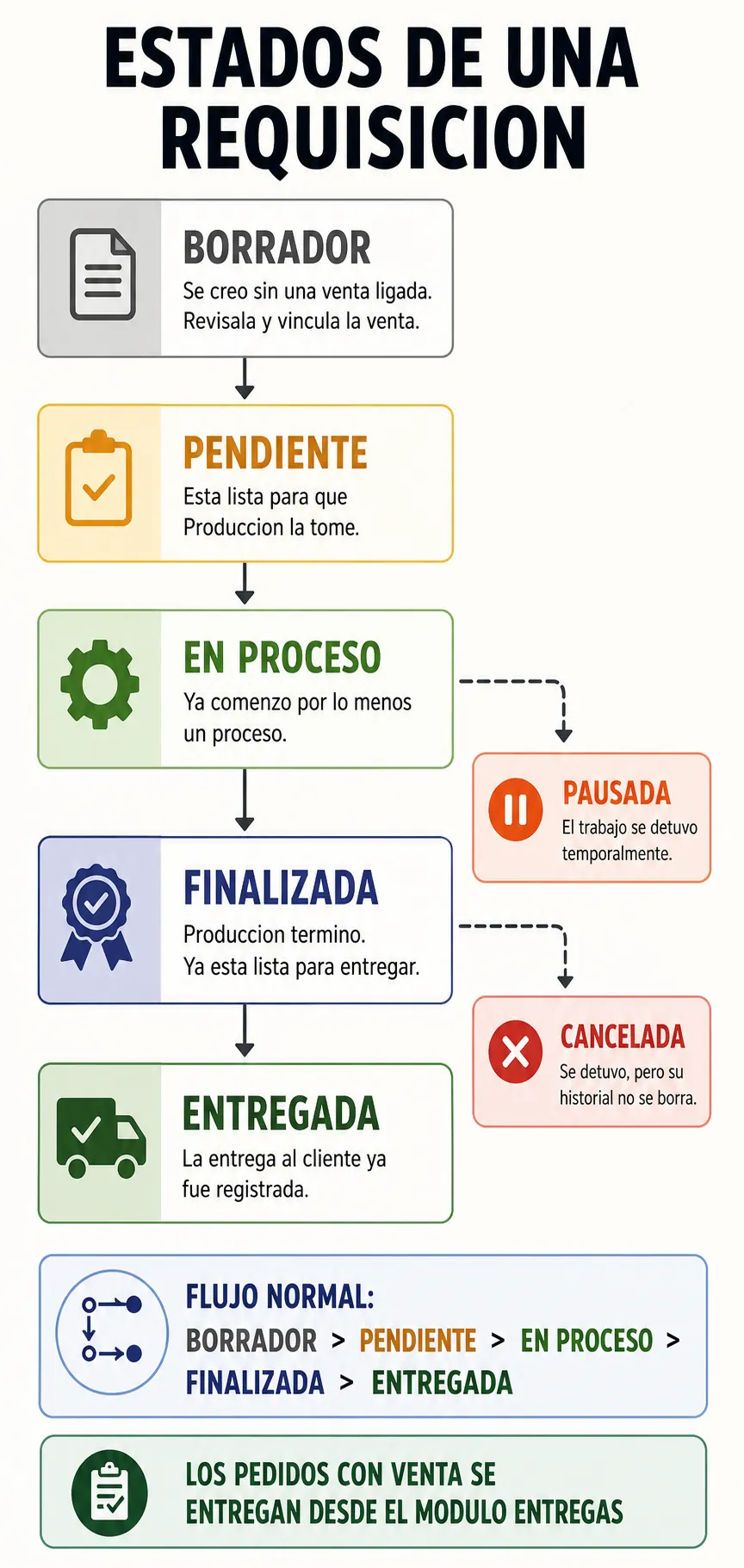
Por que aparece como Borrador?
Porque se creo sin una venta ligada. Toca el boton de la venta en su fila, asigna la venta correcta y despues enviala a Pendiente.
- Antes de empezar
- Confirma folio, cliente y que la venta elegida sea la vigente, no una cancelada o sustituida.
- Resultado
- La requisicion conserva el vinculo de la venta y puede entrar al flujo de Produccion.
Ojo: Vincular una venta no significa cobrarla. Solo relaciona los documentos.
Paso a paso
- Filtra BorradoresEn Seguimiento selecciona el estado Borrador.
- Toca el boton de la ventaEn la fila correcta, el boton de la venta esta a la vista: dice Sin venta cuando todavia no tiene una, o el folio cuando ya esta vinculada.
- Busca la ventaEscribe al menos dos caracteres del folio o cliente.
- Selecciona con cuidadoCompara folio, cliente, total y estado antes de agregar.
- Agrega la ventaEl folio aparecera como una etiqueta dentro de la requisicion.
- Corrige si estaba malEl lapiz reemplaza un folio incorrecto; la X lo quita.
- Envia a PendienteCon el vinculo revisado, usa el boton de avance para que Produccion pueda tomarla.
borradorasignar ventavincularcorregir folioventa canceladasin venta