Hacer una venta completa
Captura el producto, revisa el total, cobra y entrega el comprobante sin omitir ningun paso.
Cual es el orden correcto?
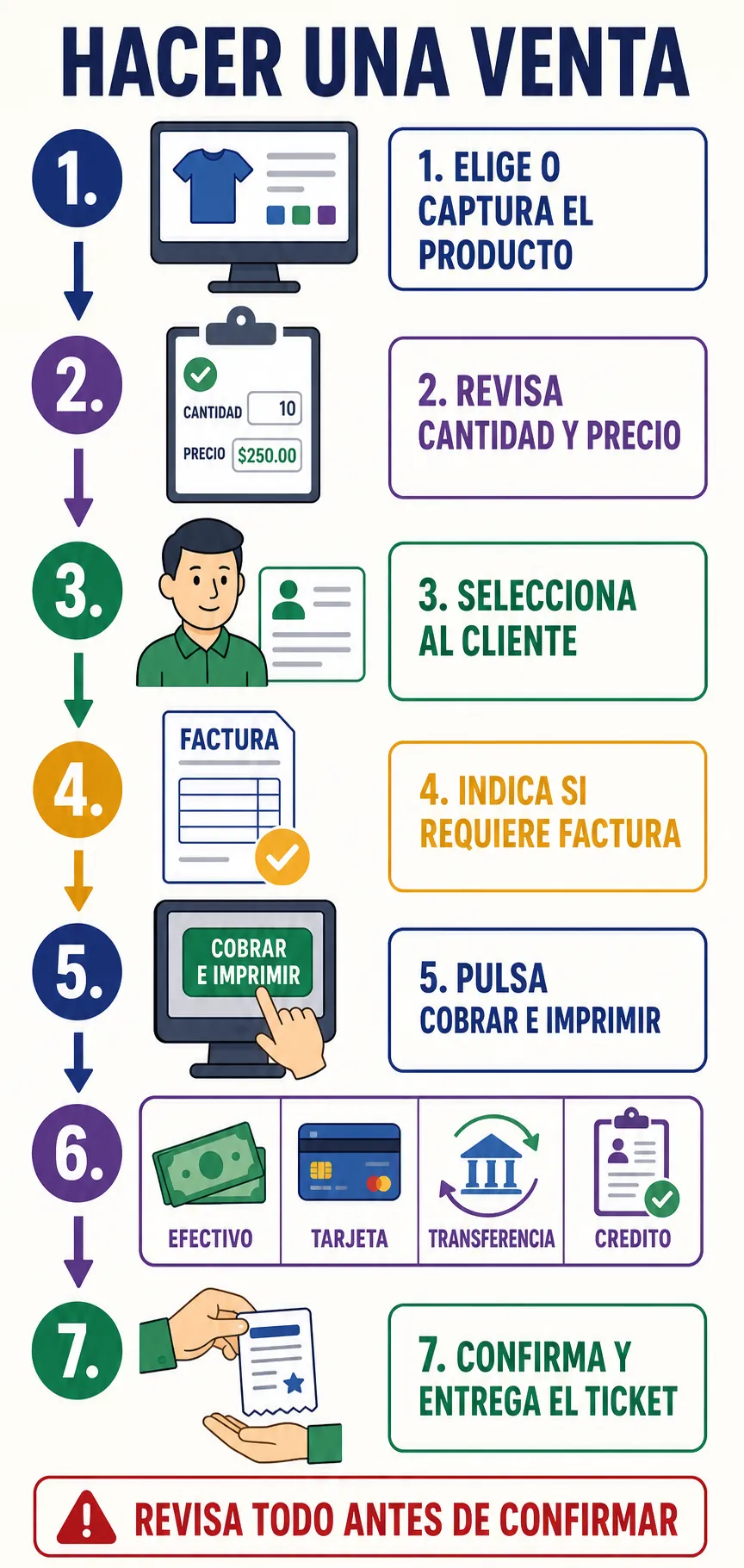
Agrega los productos, selecciona al cliente cuando corresponda, revisa cantidades y precios, indica si requiere factura y despues cobra.
- Antes de empezar
- La caja debe estar abierta. Si la venta quedara a credito o llevara anticipo, selecciona un cliente registrado.
- Resultado
- Se genera un folio, se registra el pago o la deuda y aparece la vista previa del ticket.
Ojo: Cobrar e imprimir confirma la operacion. Revisa todo antes de pulsar el ultimo boton. Si vendes mas de lo que hay, el sistema avisa; y si gerencia lo exige, pide el permiso "Vender sin existencia" o que un supervisor lo autorice ahi mismo.
Paso a paso
- Confirma que la caja este abiertaSi aparece el aviso de caja cerrada, abre la caja antes de comenzar.
- Captura el productoBusca el articulo o escribe el concepto, indica cantidad, unidad y precio. Si el articulo lleva existencia, al elegirlo el mostrador dice cuanto hay EN EL ALMACEN DE TU CAJA y donde mas hay. Ver "Que descuenta una venta y como vender sin existencia".
- Agrega el renglonPulsa Agregar y verifica que el producto aparezca en la tabla.
- Selecciona al clientePuedes usar Publico General para contado. Para credito o seguimiento selecciona un cliente registrado.
- Indica si requiere facturaActiva la casilla solamente si la venta debe incluir el IVA configurado.
- Revisa el totalComprueba productos, cantidades, precios, descuentos, IVA y total a pagar.
- Abre el cobroPulsa Cobrar e imprimir y elige como recibiste el dinero.
- ConfirmaRevisa una ultima vez y confirma. El sistema crea el folio y muestra el ticket.
ventacobrarproductoclienteticketpago