Reimprimir o enviar el comprobante
Recupera el ticket desde el historial y envialo por WhatsApp cuando el cliente tenga telefono.
Como recupero un ticket?
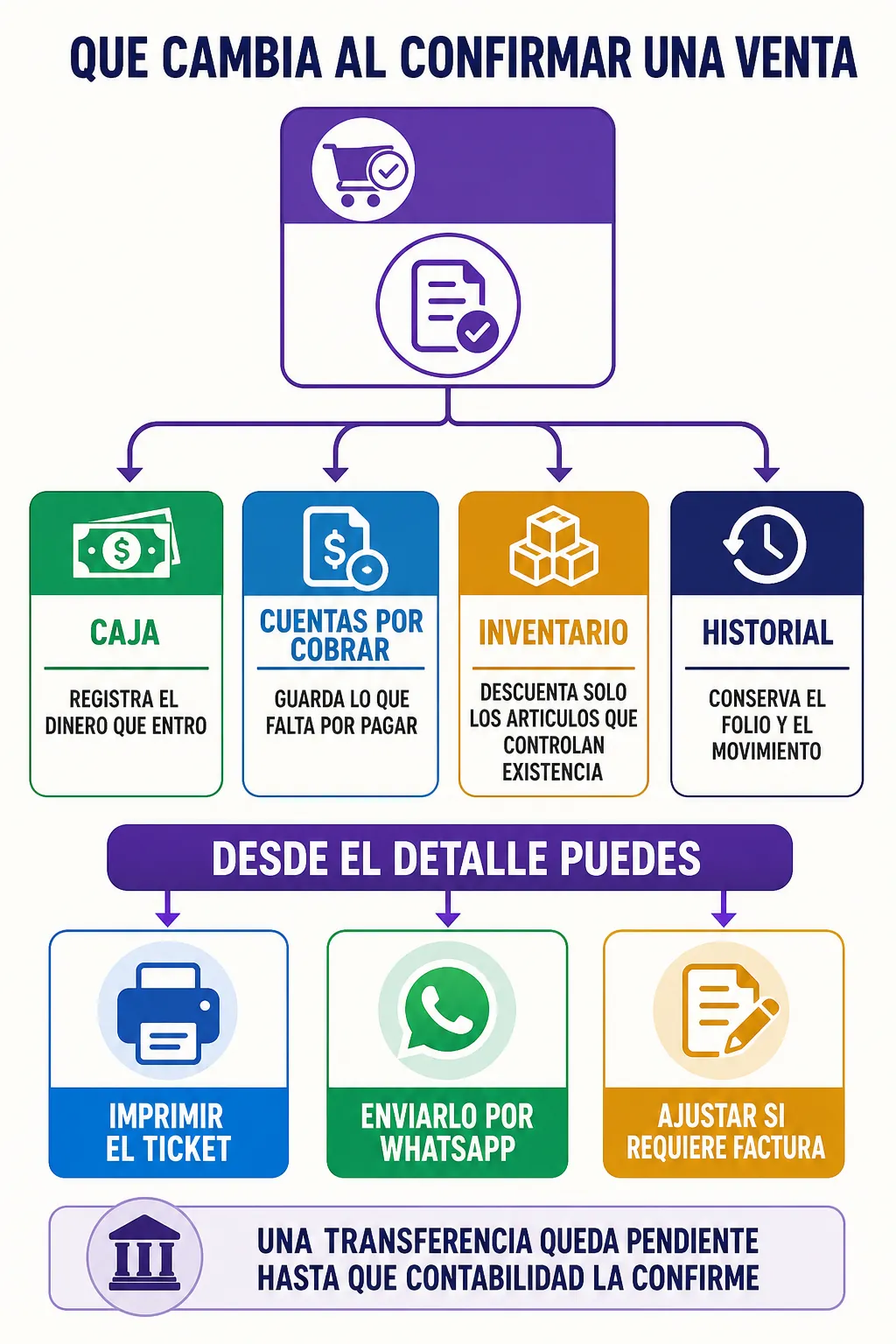
Abre Historial, busca la venta, entra al detalle y pulsa Imprimir ticket.
- Antes de empezar
- Confirma que sea el folio correcto. Para WhatsApp, el cliente debe tener un telefono registrado.
- Resultado
- Se abre la misma vista previa del comprobante para imprimirlo o enviarlo.
Ojo: En computadora se abre el chat y debes pegar la imagen con Ctrl+V o adjuntar la descarga. En telefono se usa el menu para compartir. Una caja de vendedor de calle abierta desde una computadora NO usa RawBT (es una app de Android): abre esta misma vista previa, con imprimir, PDF y WhatsApp; la impresion Bluetooth solo funciona desde el celular del vendedor.
Paso a paso
- Abre HistorialBusca por folio, cliente o rango de fechas.
- Entra al detalleConfirma productos, total y cliente.
- Pulsa Imprimir ticketSe abre la vista previa del comprobante.
- Elige la salidaPuedes imprimir o enviar por WhatsApp si el cliente tiene telefono. En computadora pega la imagen; en telefono elige WhatsApp en el menu para compartir.
- Si es caja de calleEn el celular del vendedor el ticket sale directo a la impresora Bluetooth (RawBT). En una computadora no hay RawBT: se abre la vista previa de siempre para imprimir, guardar PDF o enviar por WhatsApp.
- Revisa antes de enviarConfirma que el chat y el folio correspondan al cliente correcto.
- Enviar por sistema (opcional)Si Gerencia eligio una plantilla para el ticket (Configuracion > Notificaciones), aparece "Enviar por sistema": el sistema manda el ticket al WhatsApp registrado sin abrir WhatsApp. Cada envio lo cobra Meta, por eso pregunta antes.
ticketreimprimirwhatsappcomprobantenotacaja de callerawbtbluetoothcomputadora